Panduan Penggunaan Hosting - Fastpanel
Menambahkan Website Laravel pada Hosting Fastpanel
Menambahkan Website Laravel pada Hosting Fastpanel
Add Domain/Subdomain
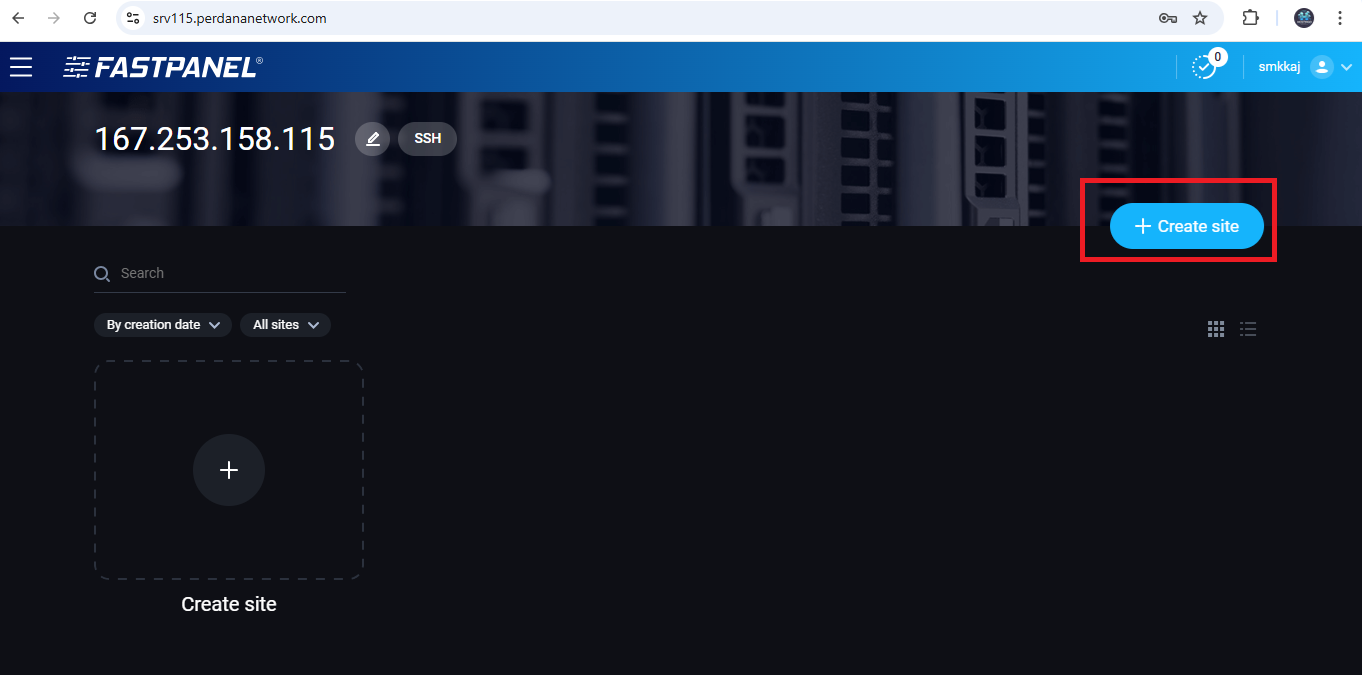
Setelah Berhasil Login Anda akan di hadapkan pada Dashboard Fatpanel Hosting seperti berikut, silahkan Klik Create site
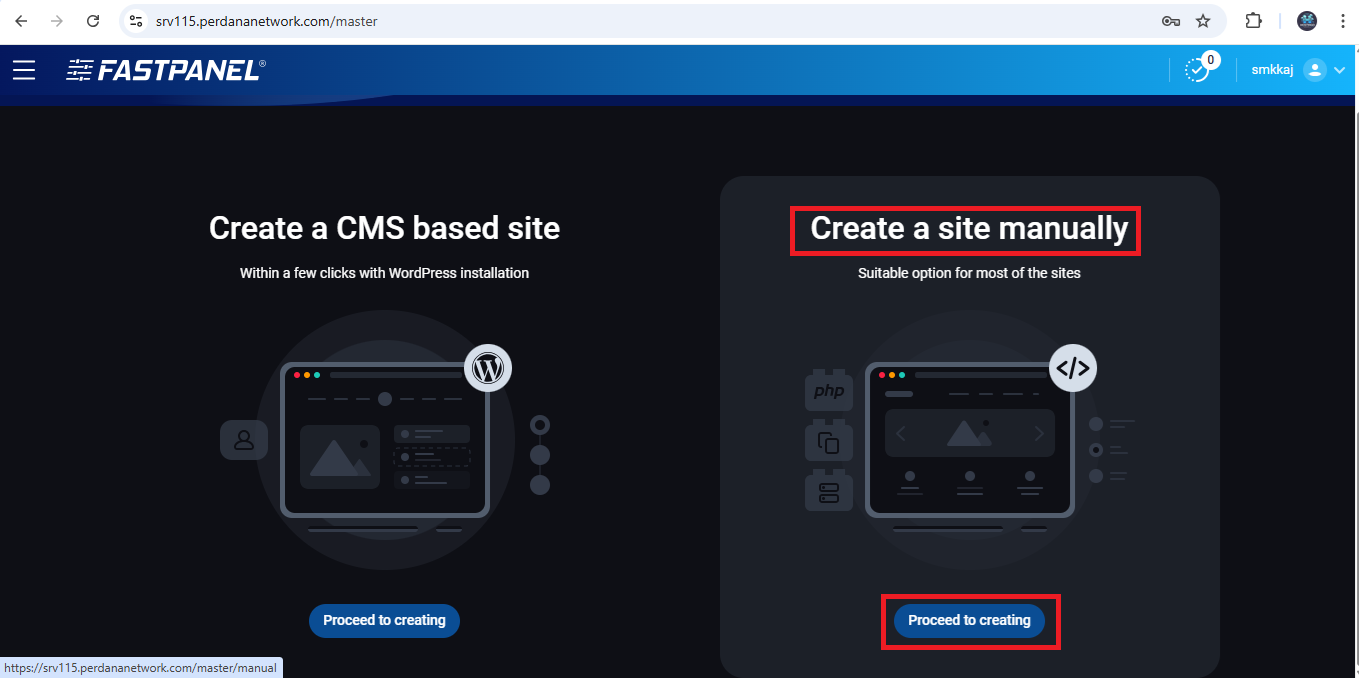
Kemudian silahkan Anda tambahkan sesuai dengan Kategori Website Anda, kami akan mencontohkan Website Erapor SMK yang menggunakan Framework Laravel, Silahkan Pilih Kategori Create a site manually kemudian Klik Proceed to creating
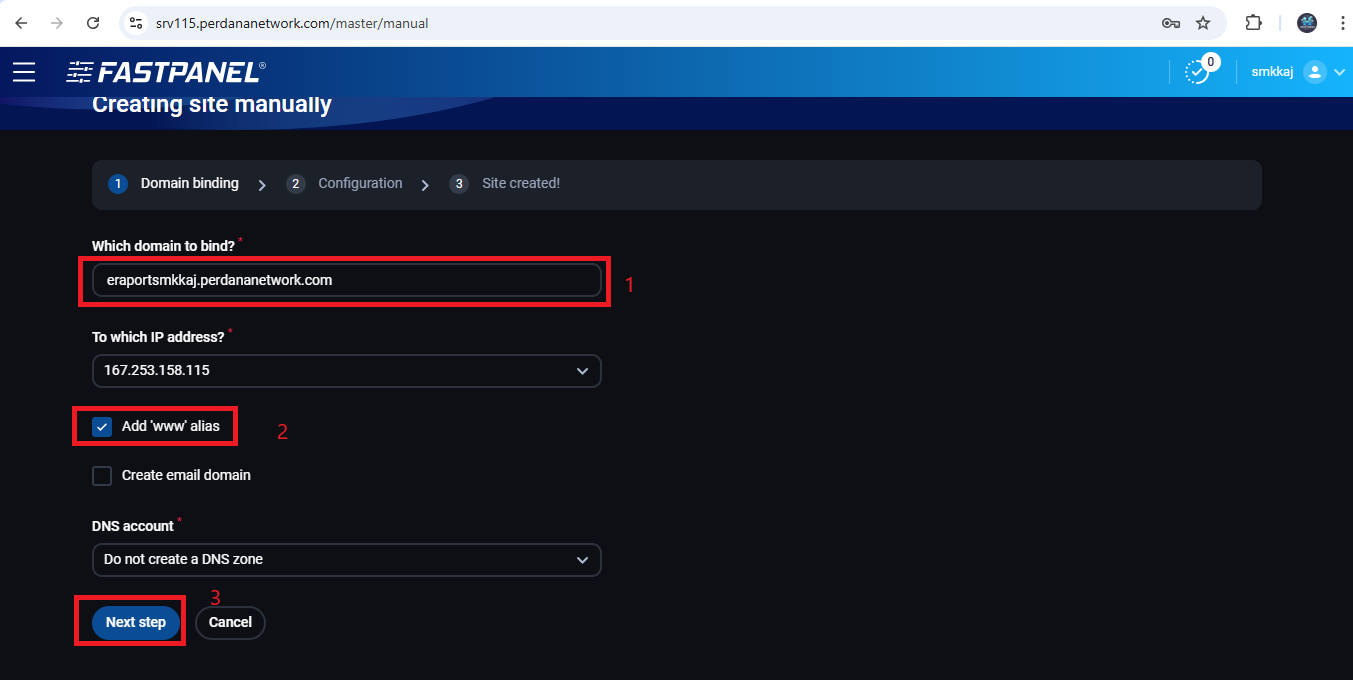
Dalam Kasus ini kami akan menambahkan menambahkan berupa subdomain Jika anda ingin menambahkan Domain Utama rulenya sama dengan subdomain
1. Masukkan Domain/Subdomain Anda
2. Unceklist jika Subdomain, jika Domain Utama Silahkan Ceklist
3. Klik Next step
Set Versi PHP Website
Selanjutnya silahkan Anda atur versi PHP yang akan digunakan, dalam hal ini Erapor SMK menggunakan PHP versi 8.1+ silahkan klik icon Pensil sesuai gambar
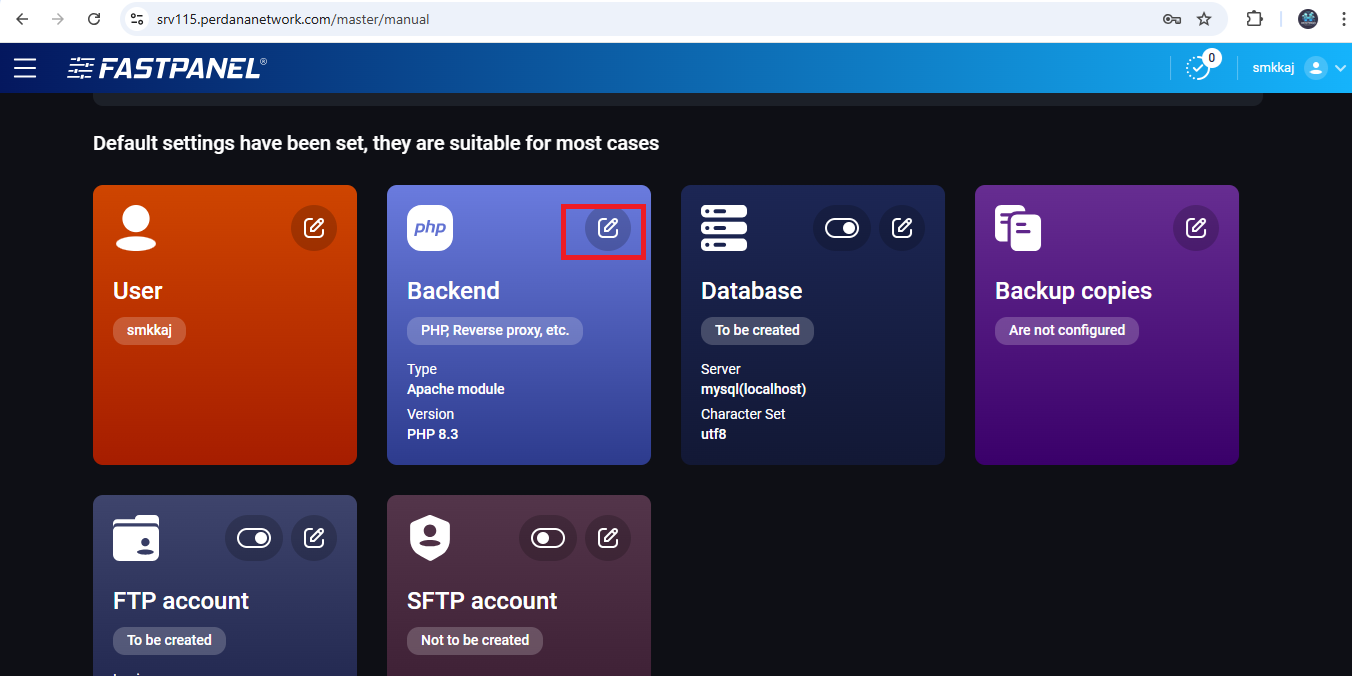
silahkan klik Backend type sesuai gambar
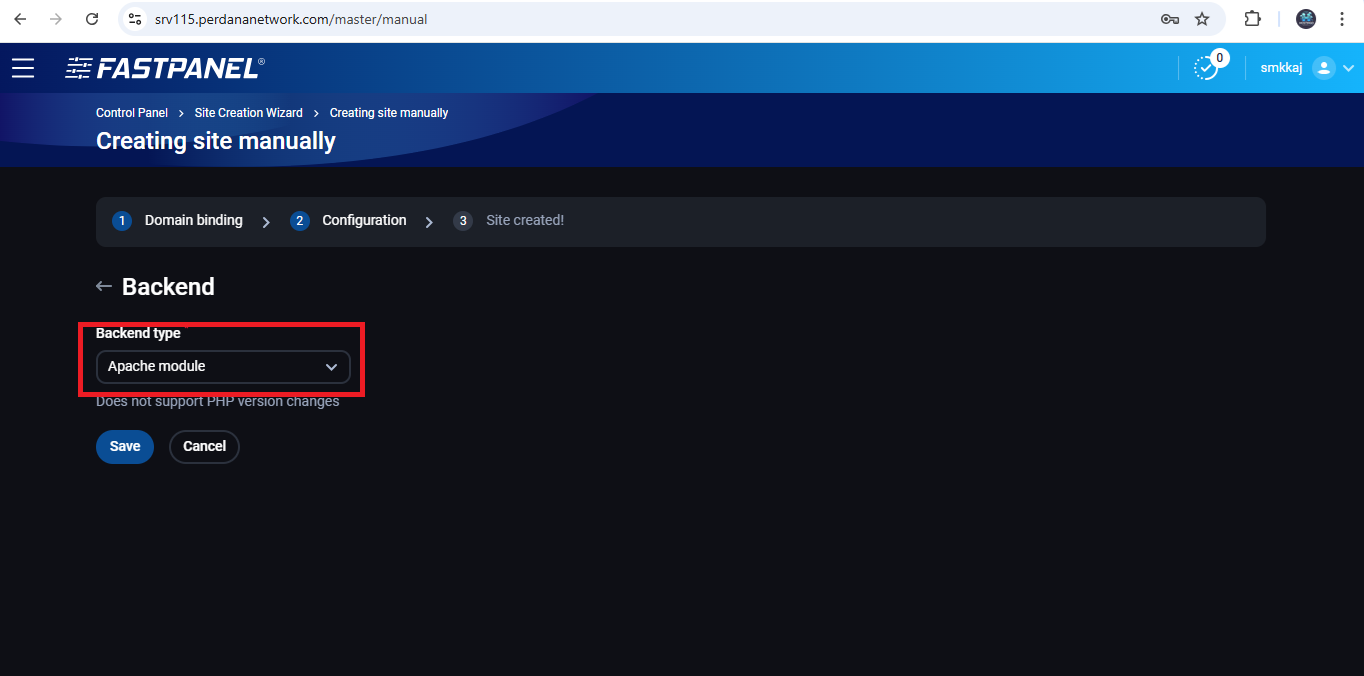
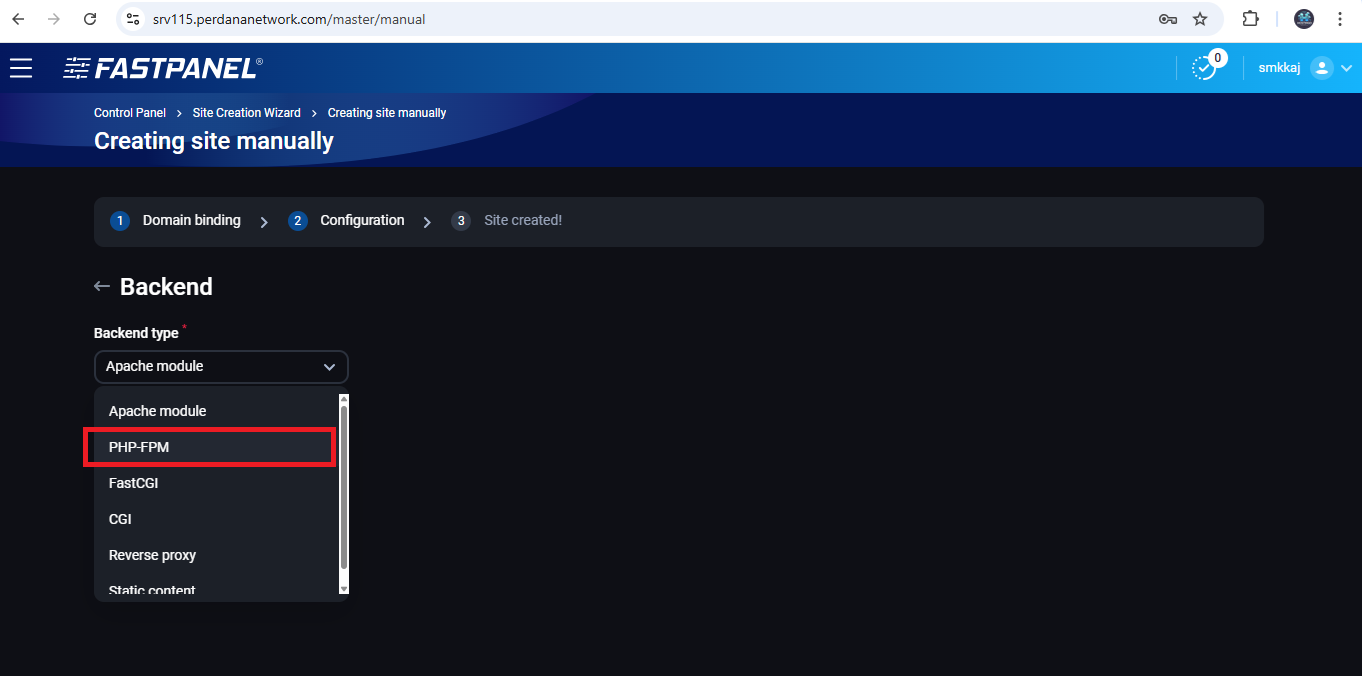
pada Backend type saat ini kami akan gunakan versi PHP-FPM sesuai gambar dibawah ini
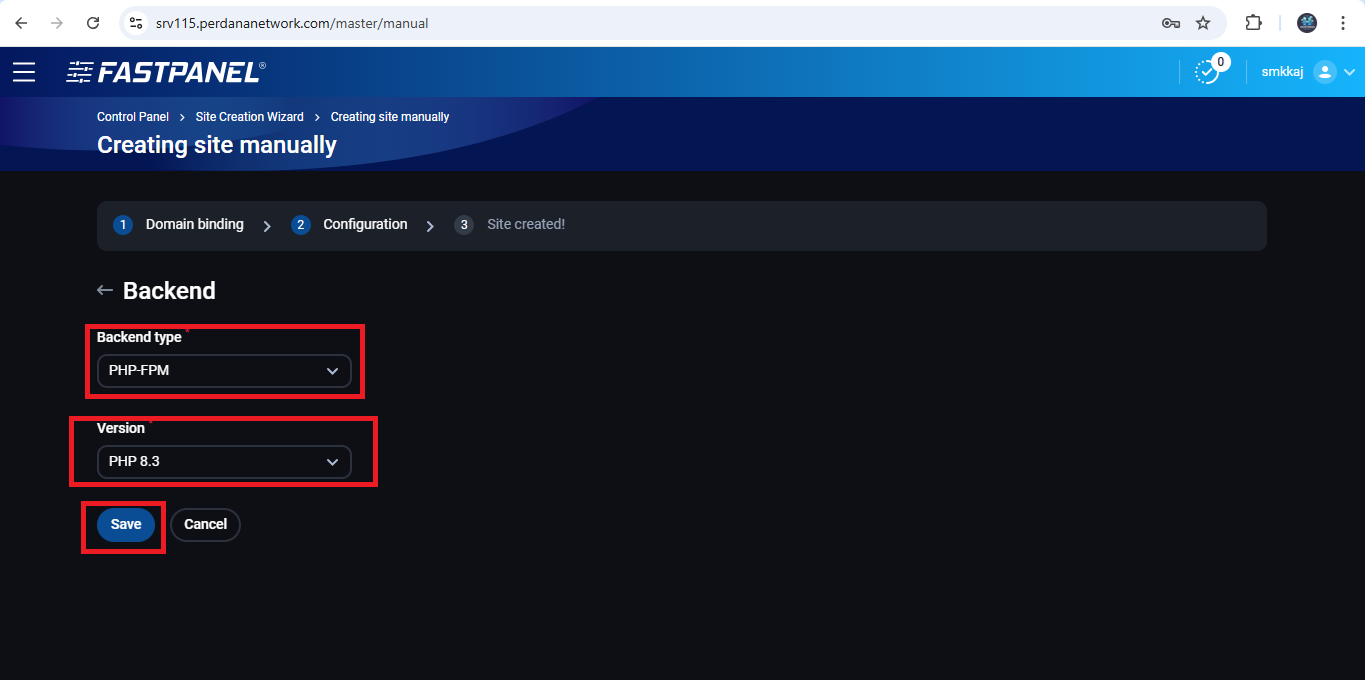
pada Version kami pilih PHP Versi 8.3 lalu klik Save
Set Database Website
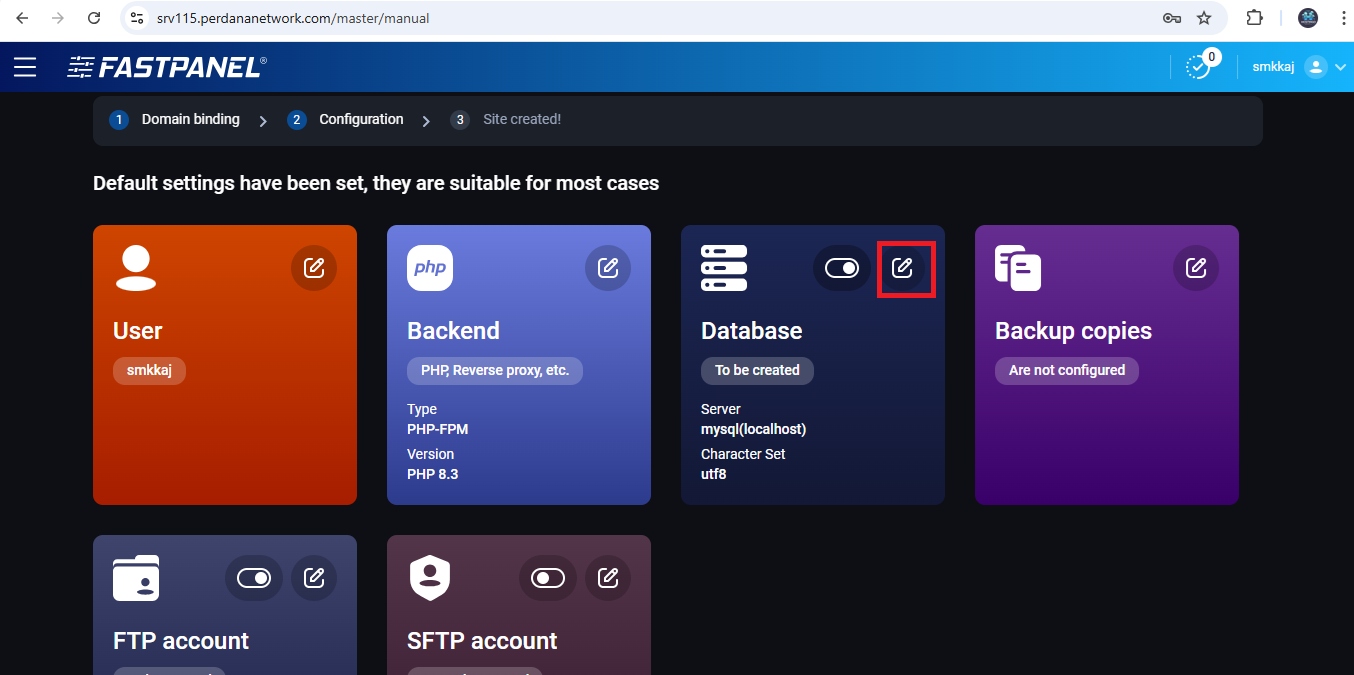
Langkah selanjutnya menambahkan Database Website Anda, ikuti Langkah Berikut ini, Silahkan Klik icon Pensil pada Kolom Database
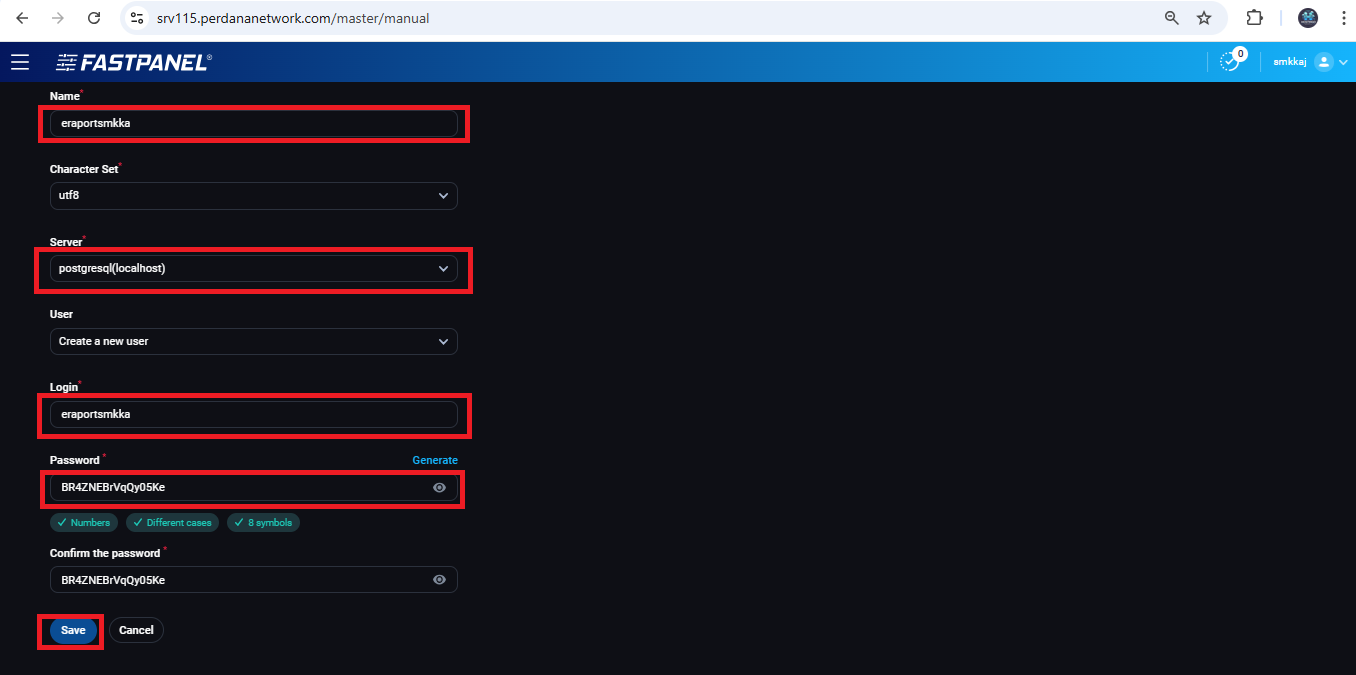
Kemudian silahkan Copy dan Pindahkan ke Notepad agar tidak lupa, Nama Database ada pada Name kemudian pilih jenis database yang di gunakan, karena erapor SMK menggunakan PostgreSQL maka pada Server kami pilih postgresql setelah itu User Database ada pada Login kemudian Password Database ada di Kolom Password lalu klik Save
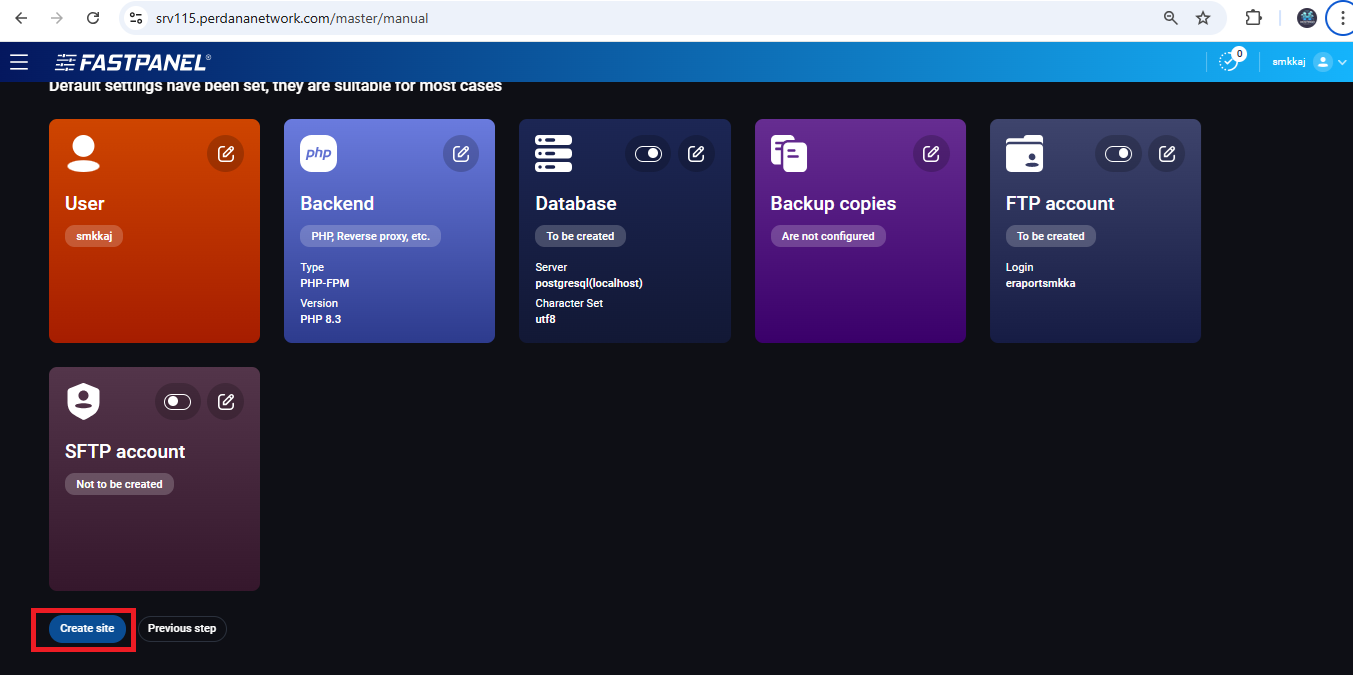
setelah itu silahkan Klik Create site
Upload File Website
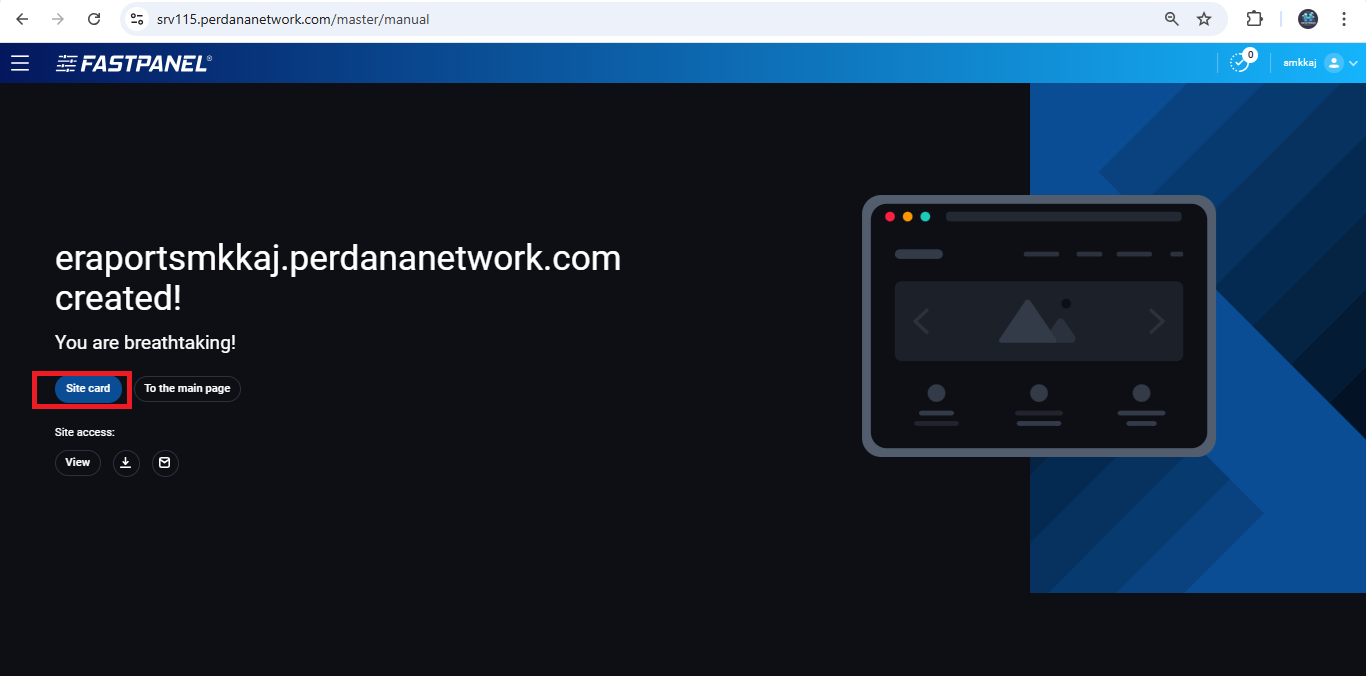
Selanjutnya kami akan Upload File Erapor SMK pada subdomain yang telah kita tambahkan sebelumnya, Silahkan Anda klik Site Card
Kemudian silahkan klik Files
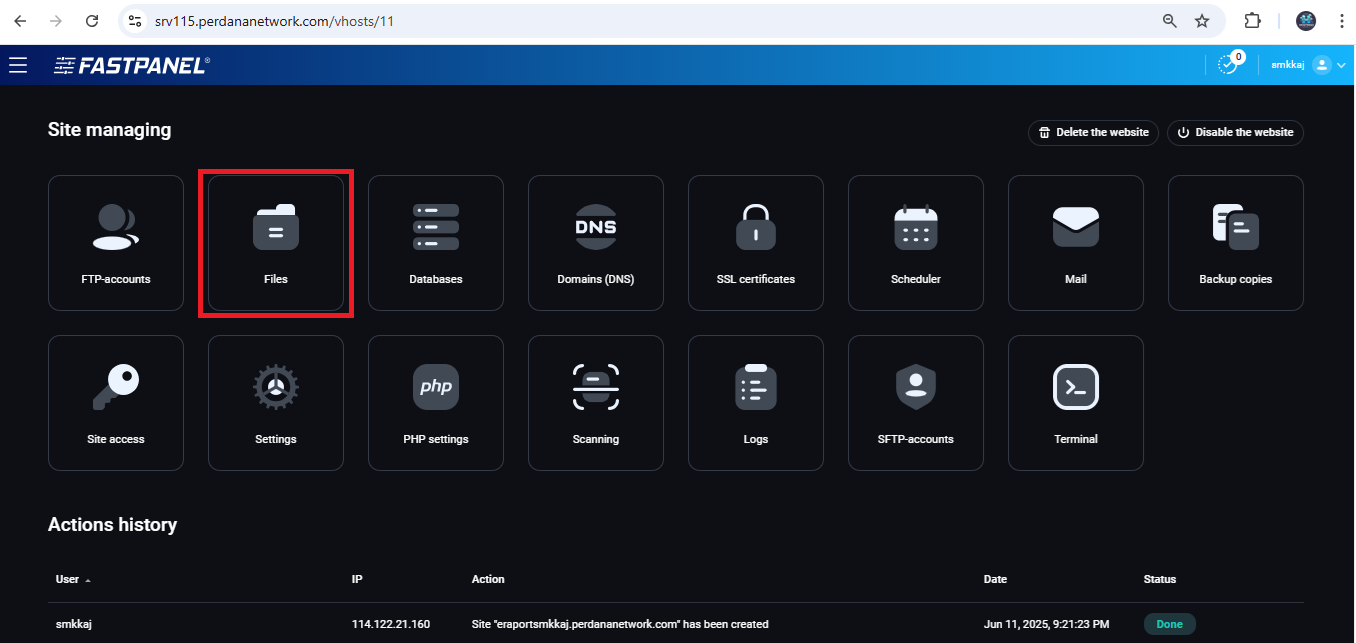
Setelah itu silahkan hapus file index.php default dari Hosting Fastpanel klik kanan pada file index.php lalu klik Delete
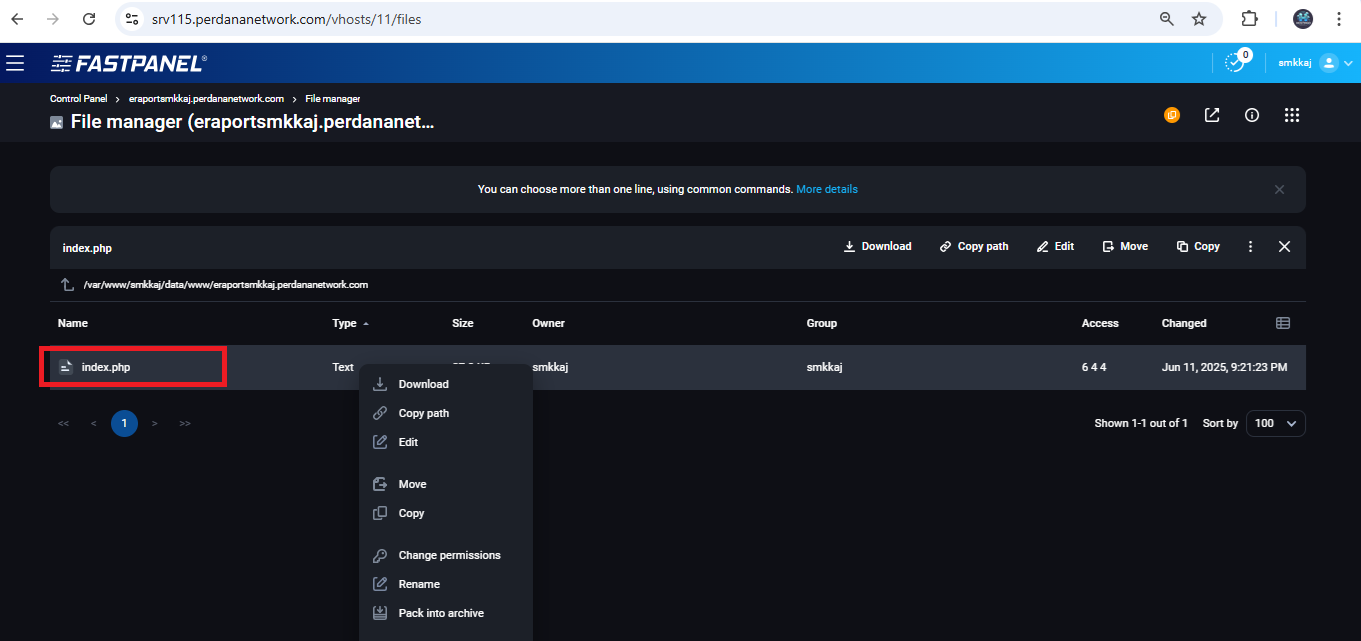
setelah itu silahkan upload file Websitenya extensi .zip/.tar.gzip klik pada icon Upload tanda Panah
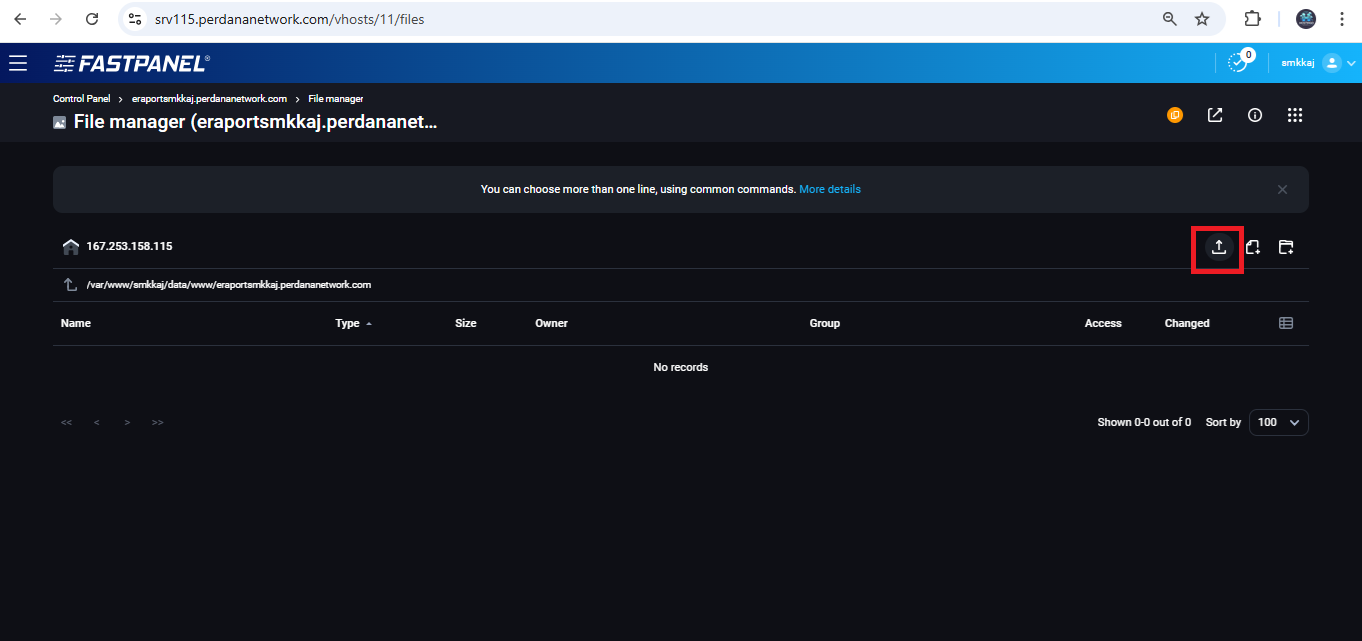
Kemudian Pilih Lokasi File Anda lalu klik Open
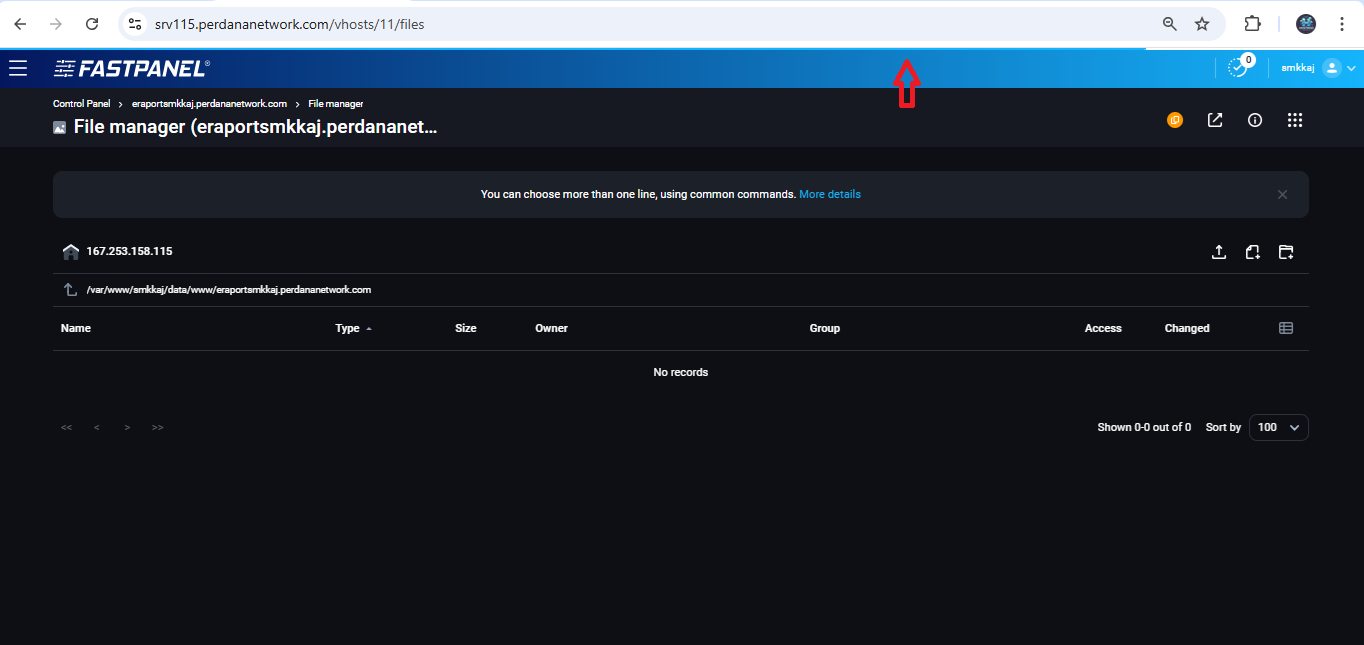
tunggu hingga upload selesai, progress upload di tandai dengan warna biru sesuai gambar
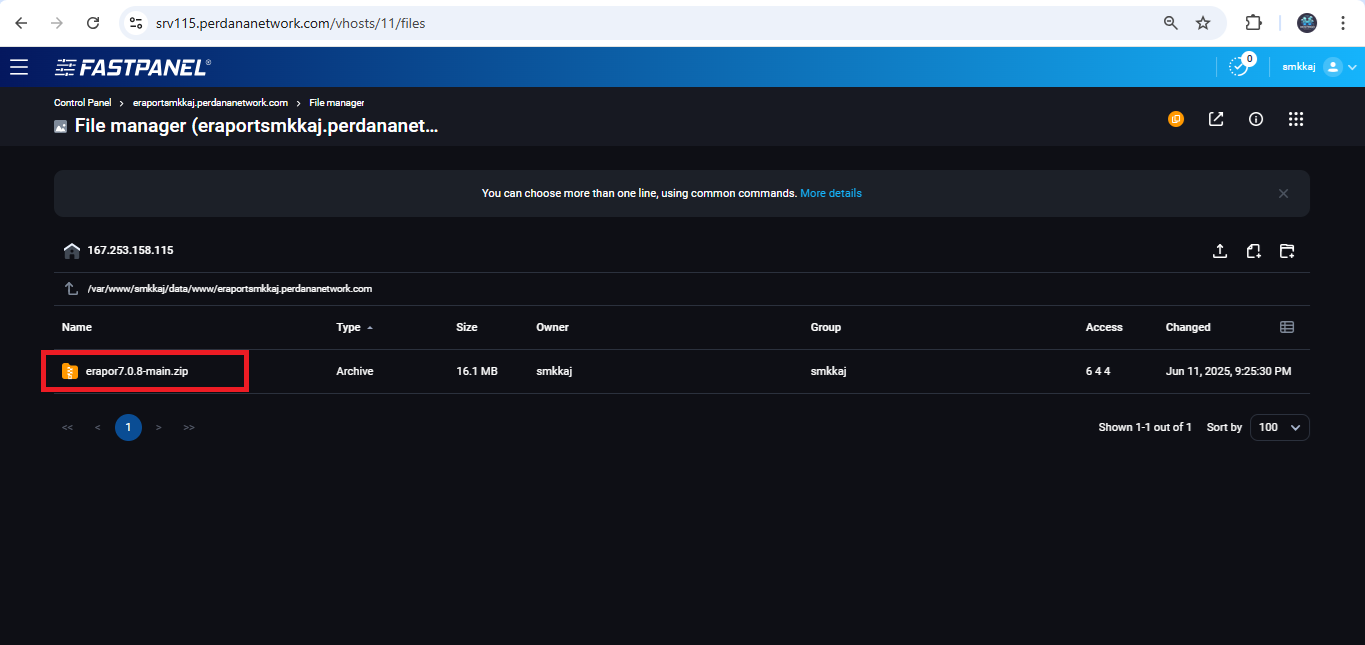
File berhasil di upload di tandai dengan adanya file yang di upload tadi pada file hostingnya
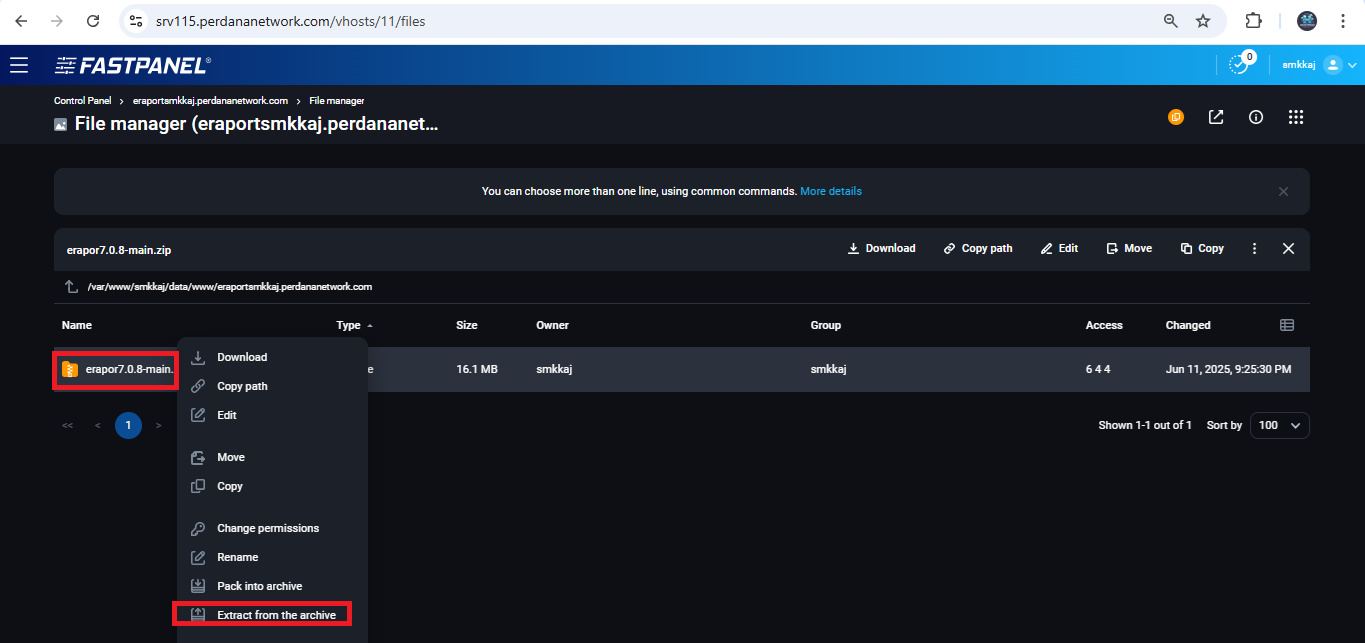
langkah berikutnya Extrak filenya, silahkan klik kanan pada file lalu klik Extract from the archive
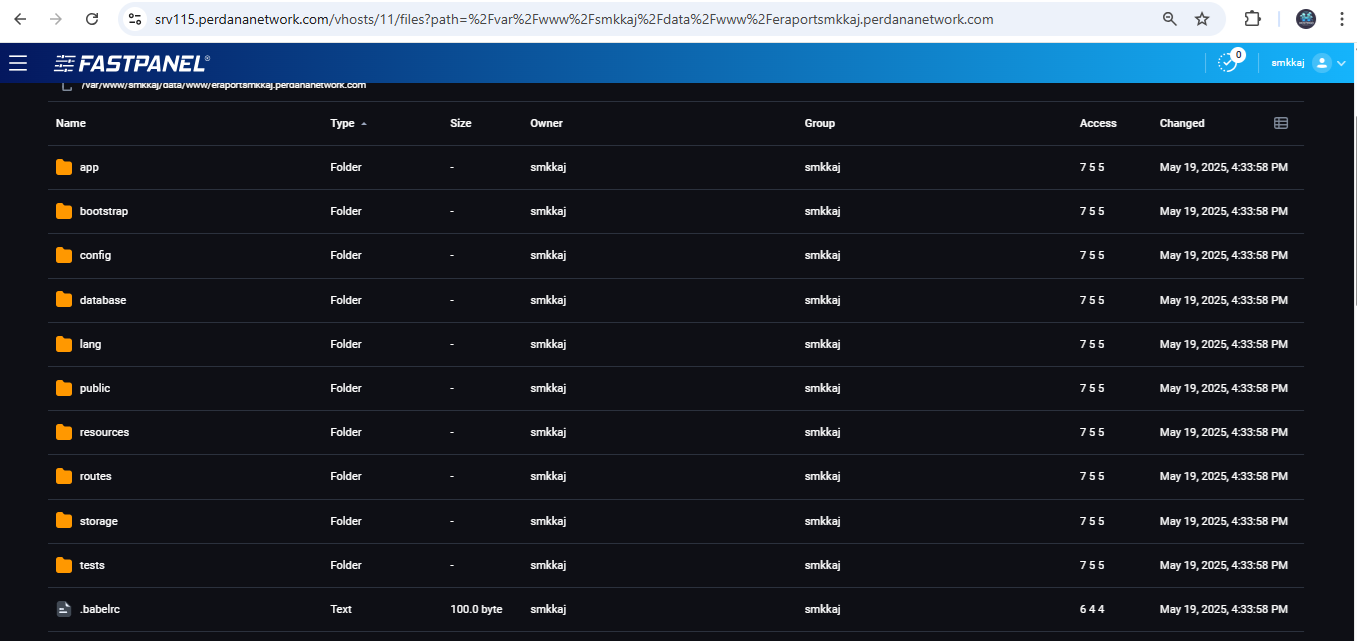
file berhasil di Extrak dari zip
Set Koneksi Database Website
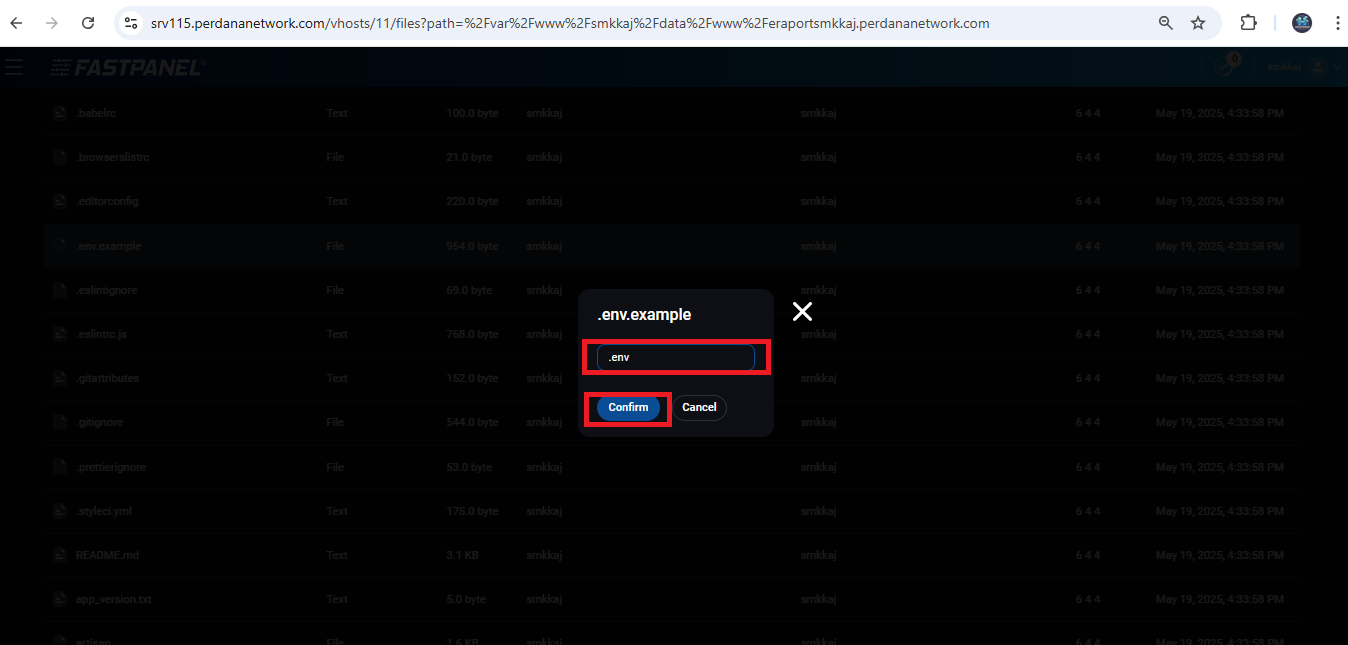
Langkah selanjutnya kita atur koneksi database websitenya, karena ini file laravel maka kita set Koneksi Database pada file .env silahkan edit .env.example menjadi .env lalu klik Confirm
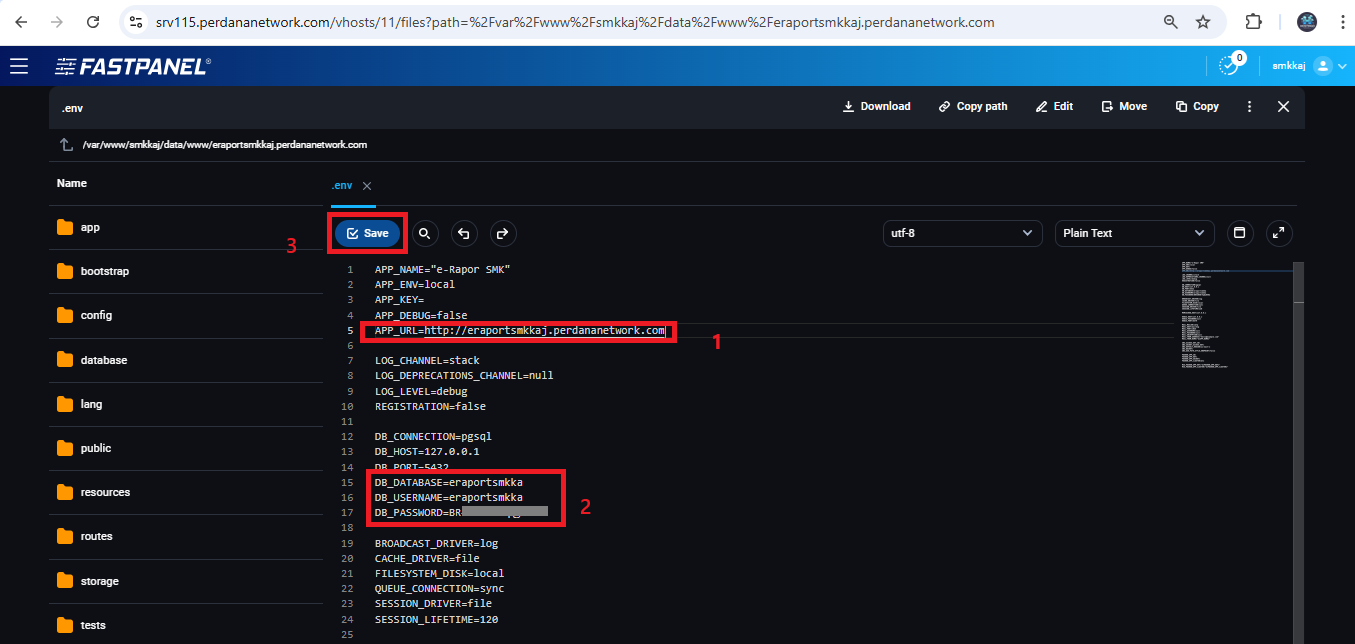
selanjutnya Klik Kanan file .env atau Doble klik File .env lalu atur koneksi database yang sudah copy tadi pada tahap awal, dan ubah juga base url ke nama domain/subdomain anda lalu klik Save
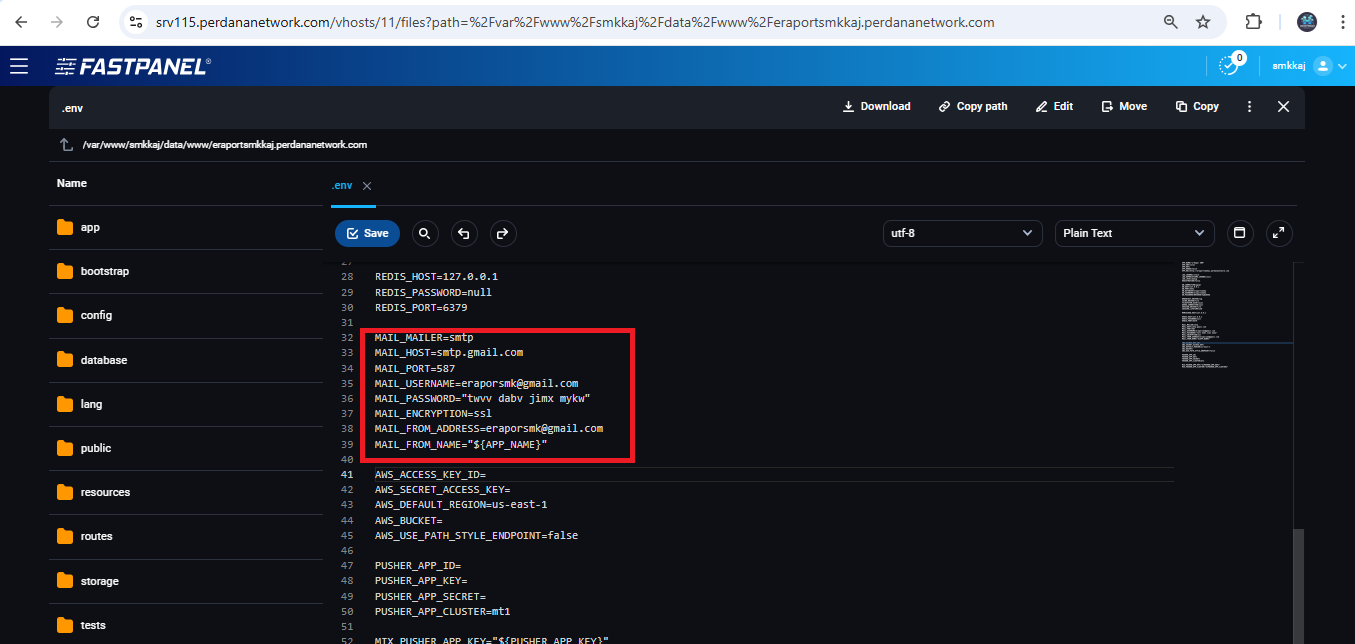
jangan lupa untuk edit SMTP mail dari Erapor SMK nya ada di github atau copy script berikut ke file .env anda
MAIL_MAILER=smtp
MAIL_HOST=smtp.gmail.com
MAIL_PORT=587
MAIL_USERNAME=eraporsmk@gmail.com
MAIL_PASSWORD="twvv dabv jimx mykw"
MAIL_ENCRYPTION=ssl
MAIL_FROM_ADDRESS=eraporsmk@gmail.com
MAIL_FROM_NAME="${APP_NAME}"
Upload Database Website
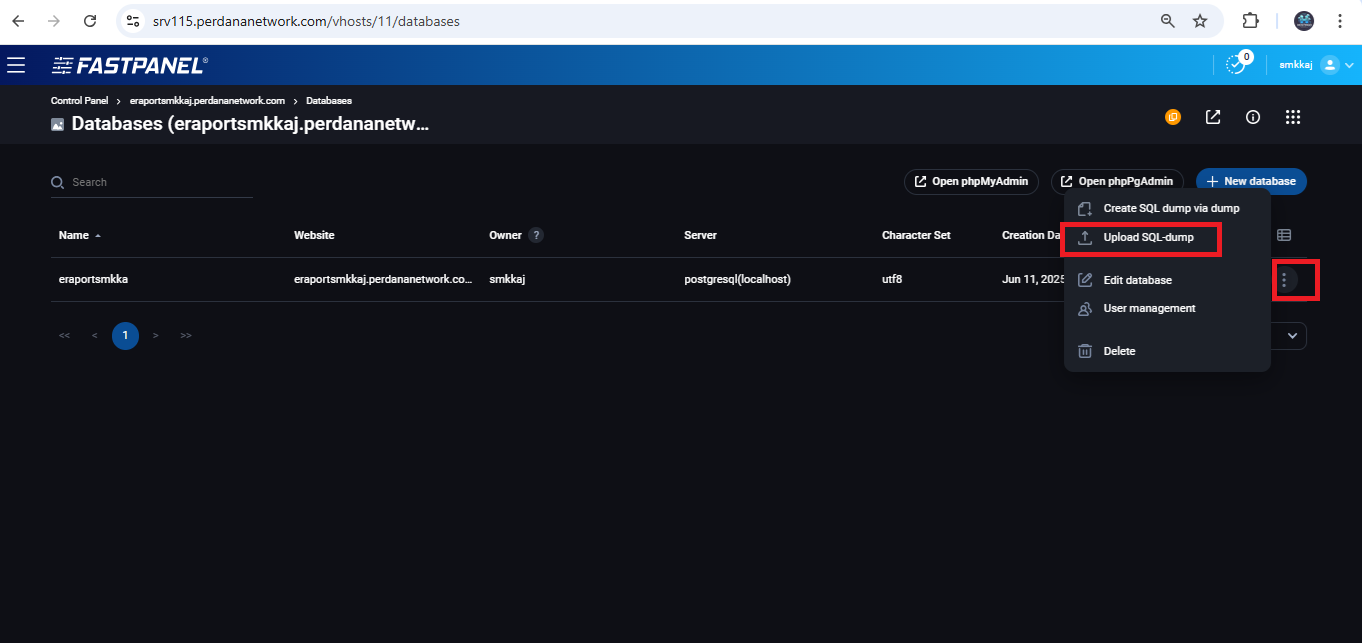
Selanjutnya upload database website anda, di Hosting Fastpanel terdapat beberapa cara untuk Upload Database bisa langsung dari PhpMyAdmin bisa juga Upload SQL Dump silahkan Klik Menu Database
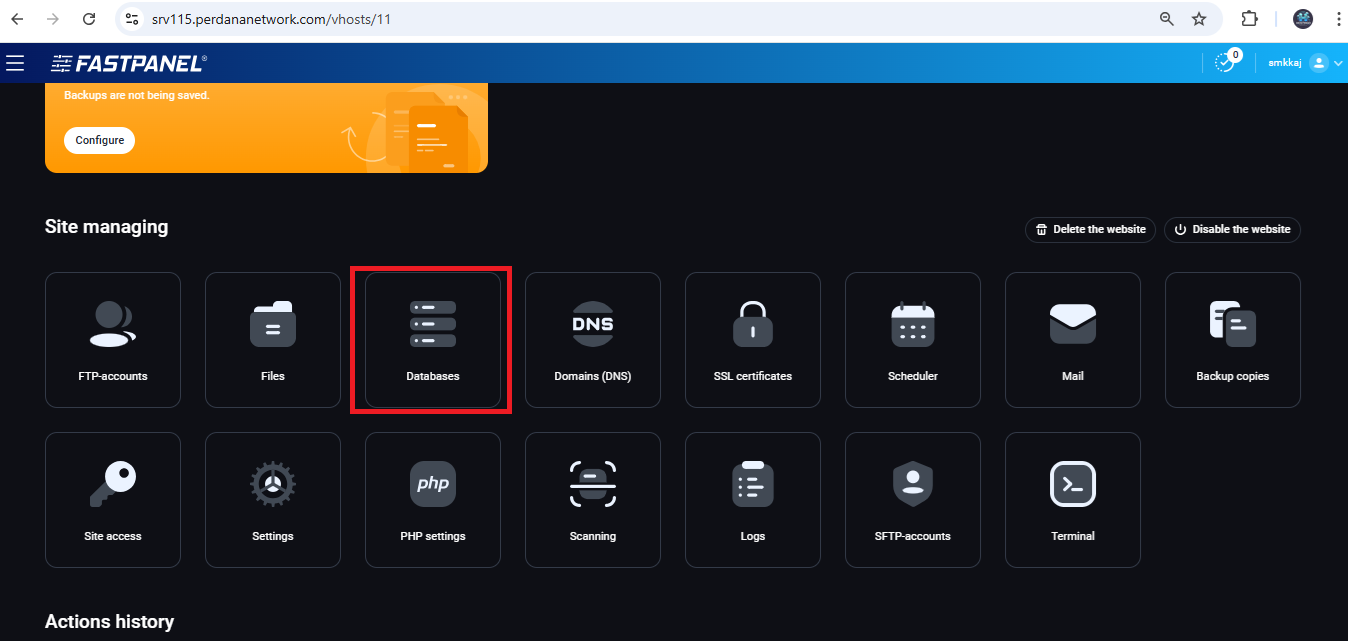
pada langkah ini saya pakai cara kedua Upload SQL Dump Silahkan klik titik tiga pada sudut kanan nama Database lalu pilih Upload SQL Dump Pilih lokasi file database anda lalu klik Open
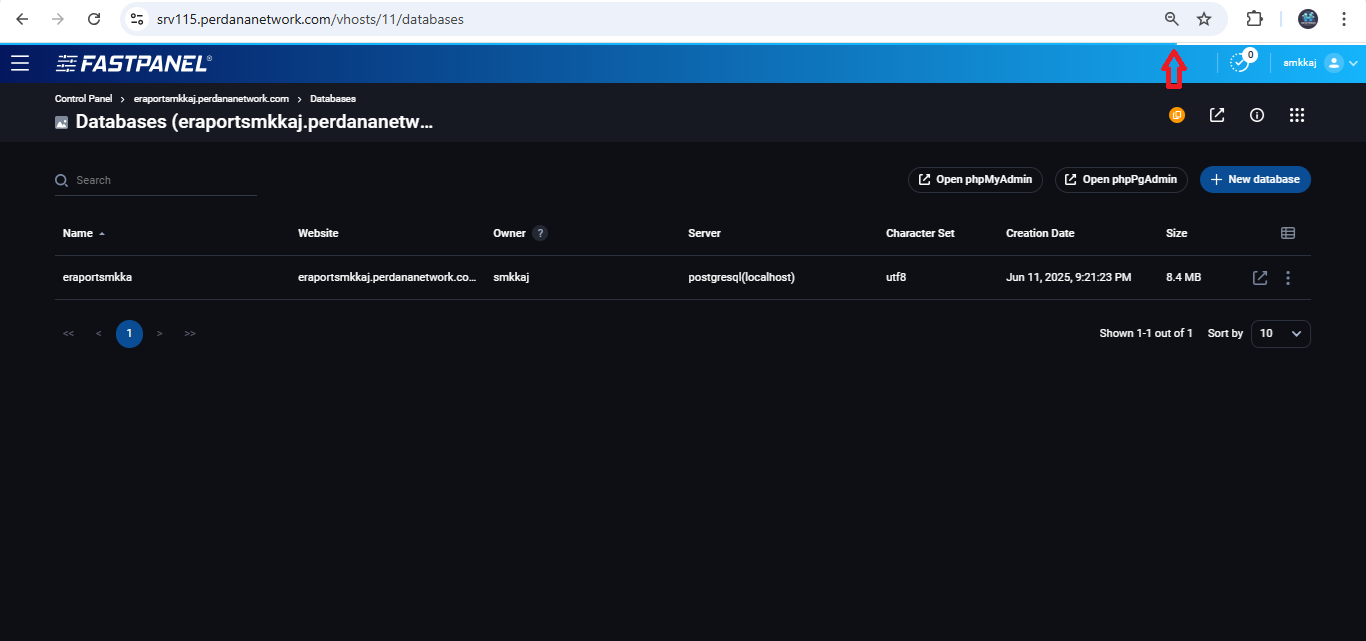
tunggu proses upload database berlangsung dengan di tandai progres warna biru
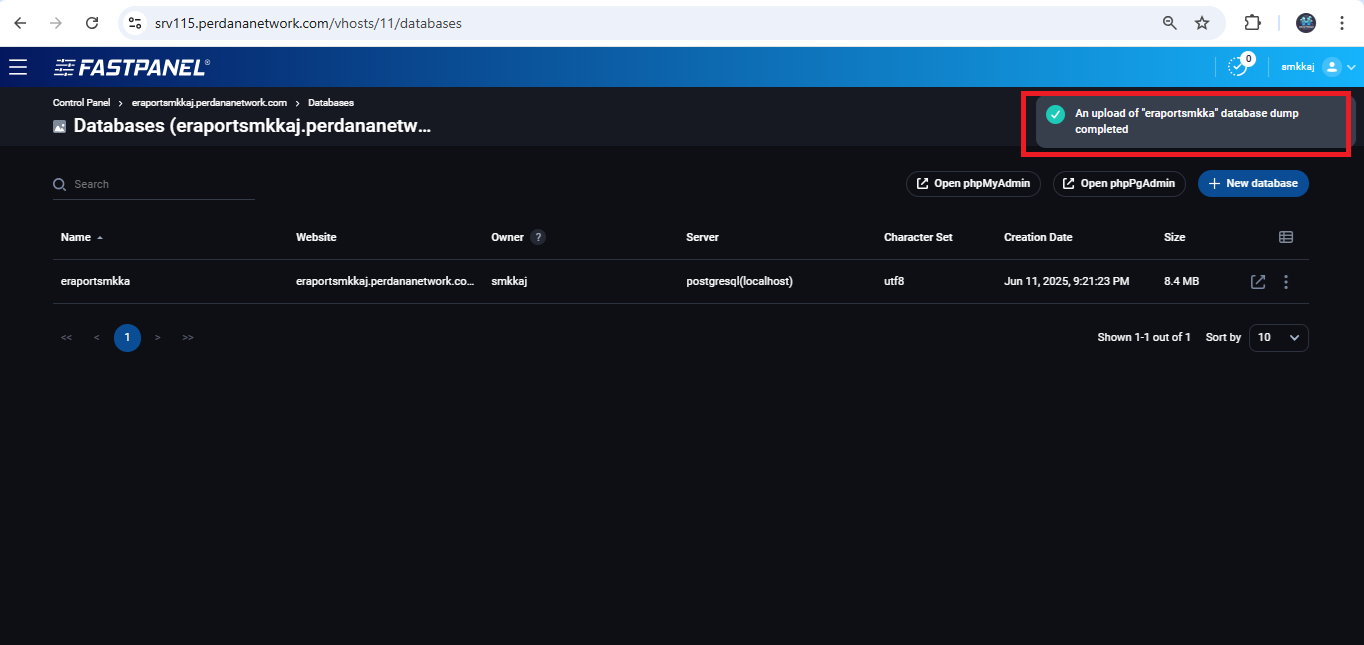
Database berhasil di Upload
Set SSL Domain/Subdomain
Pada langkah ini kita akan menambahkan SSL Domain/Subdomain, bisa Generate Letsencrypt atau SSL dari Cloudflare, untuk mendapatkan SSL dari Cloudflare silahkan anda kunjungi Cara Set Domain di Cloudflare
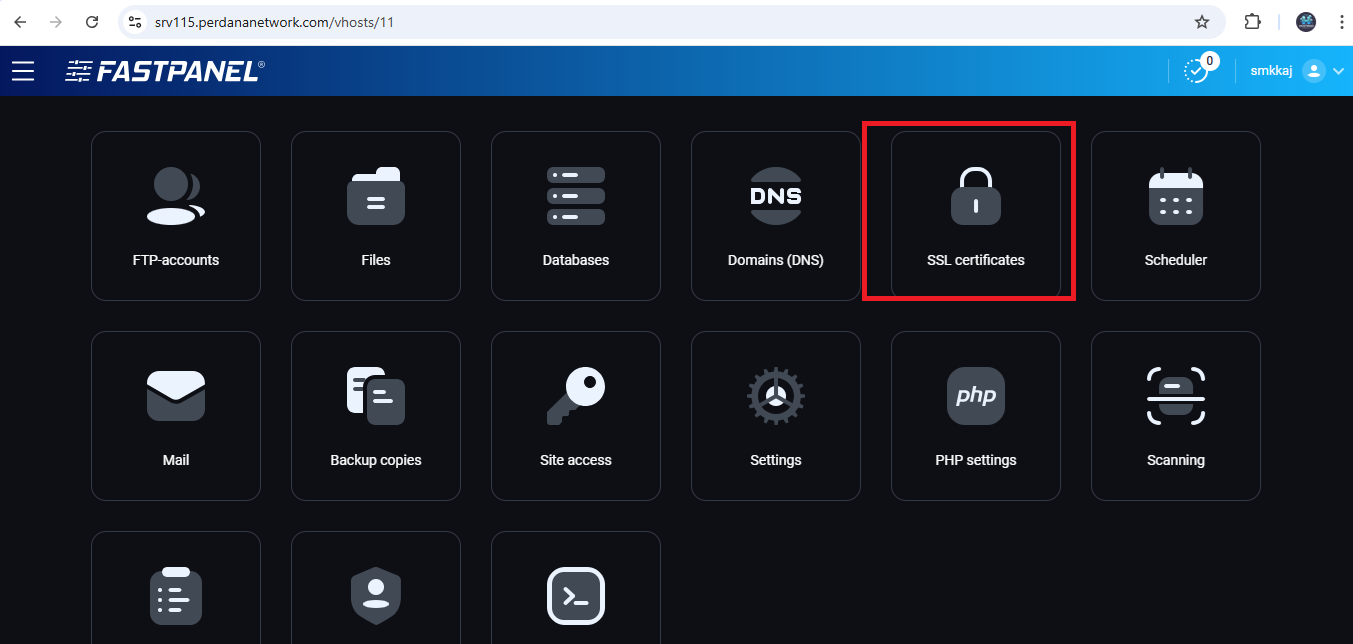
Selanjutkan tambahkan SSL dari Cloudflare, klik menu SSL certificates
kemudian silahkan klik New certificate
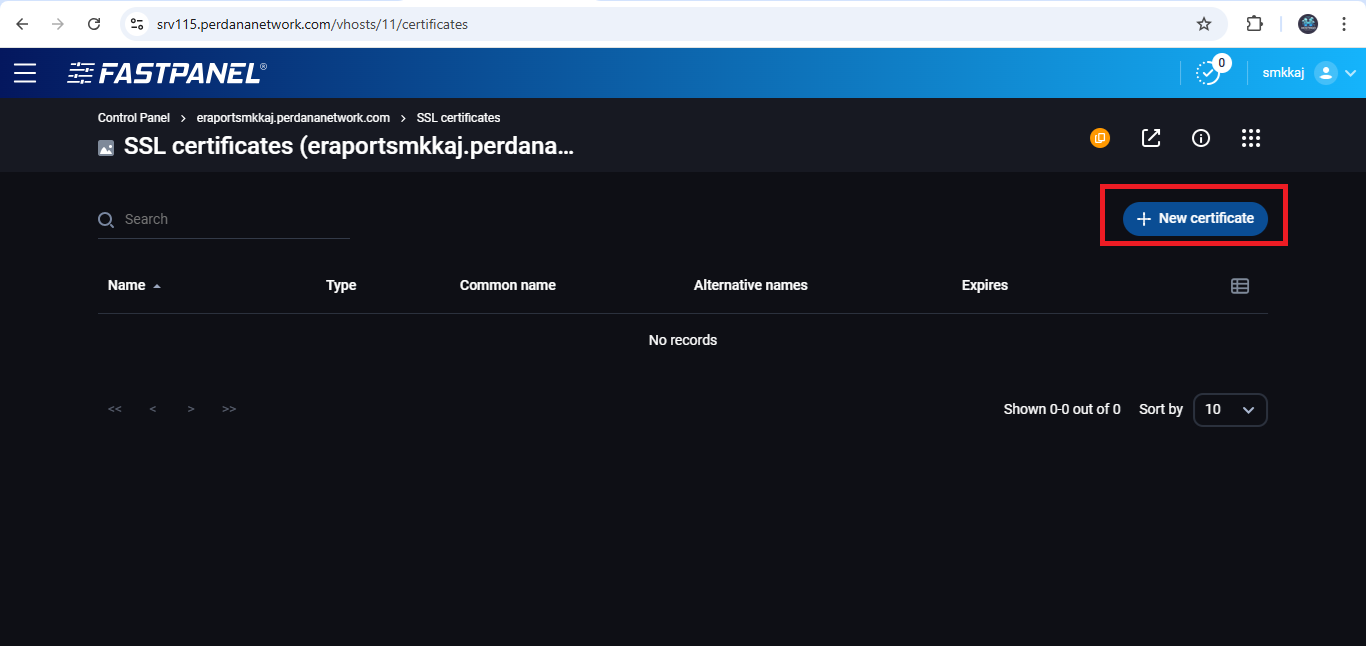
pada form silahkan klik Existing lalu isi Private Key dan Certificate Key dari Cloudflare lalu klik Save
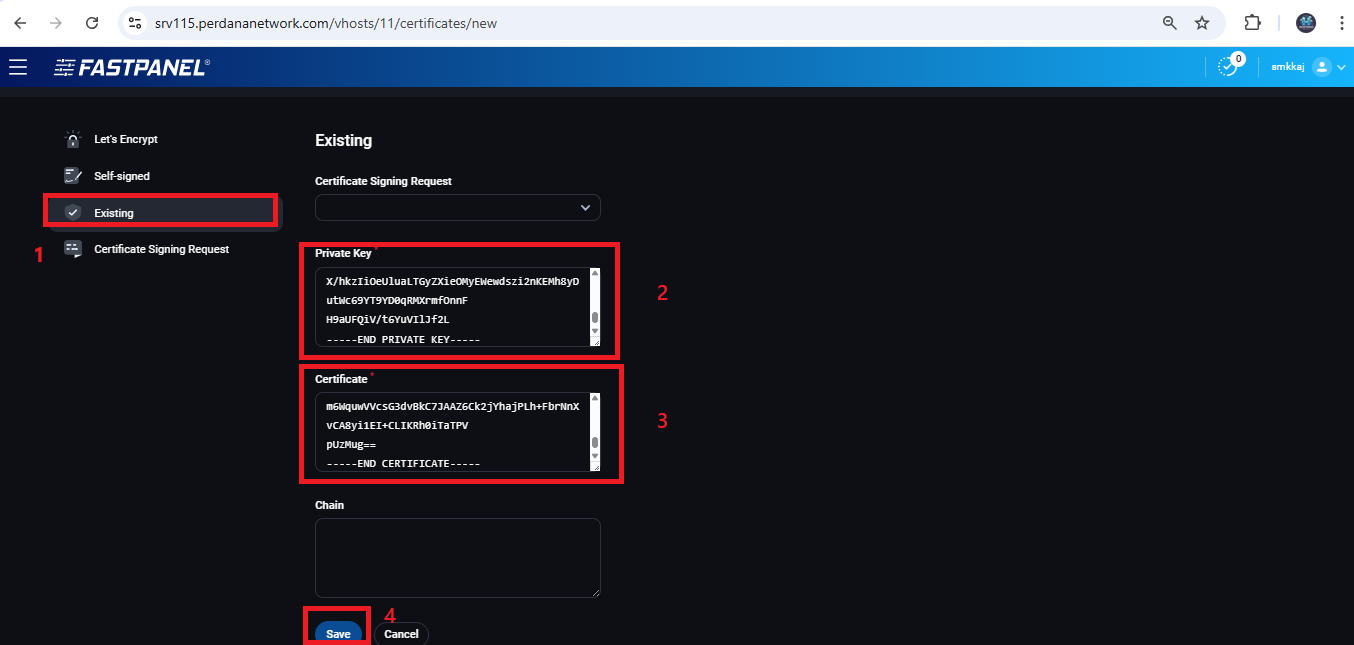
SSL Domain/Subdomain berhasil di tambahkan
Optimasi PHP Website
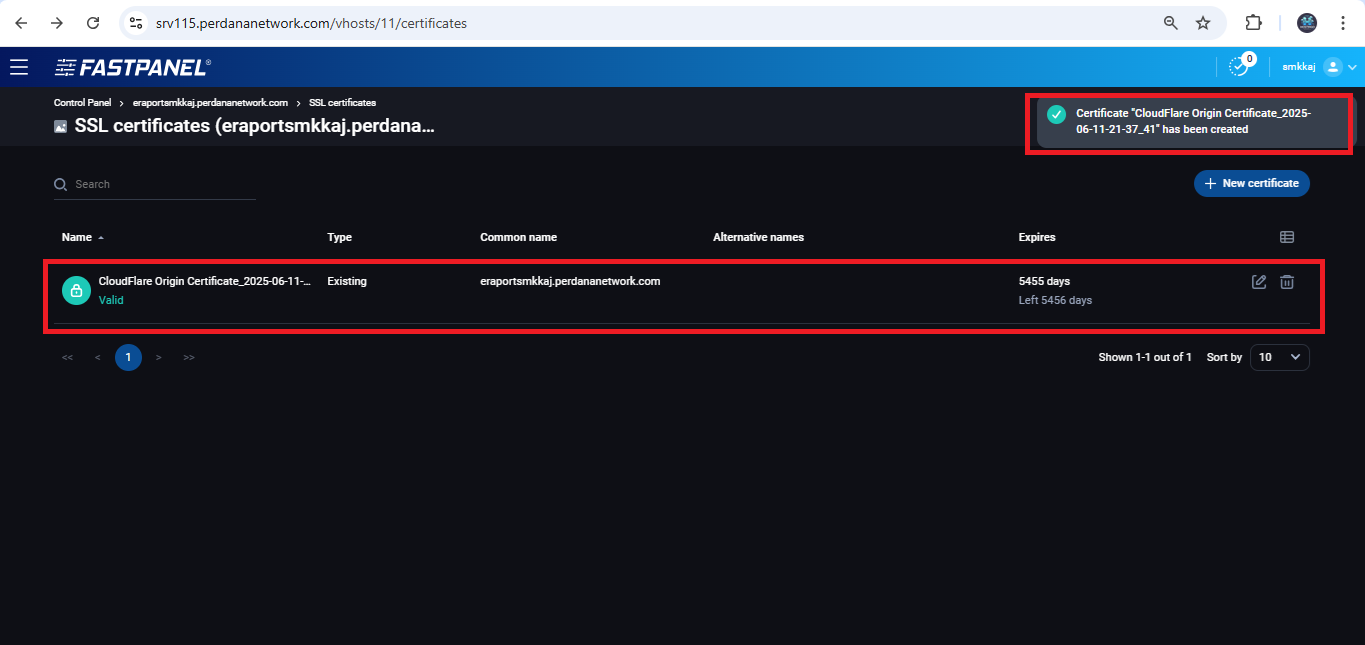
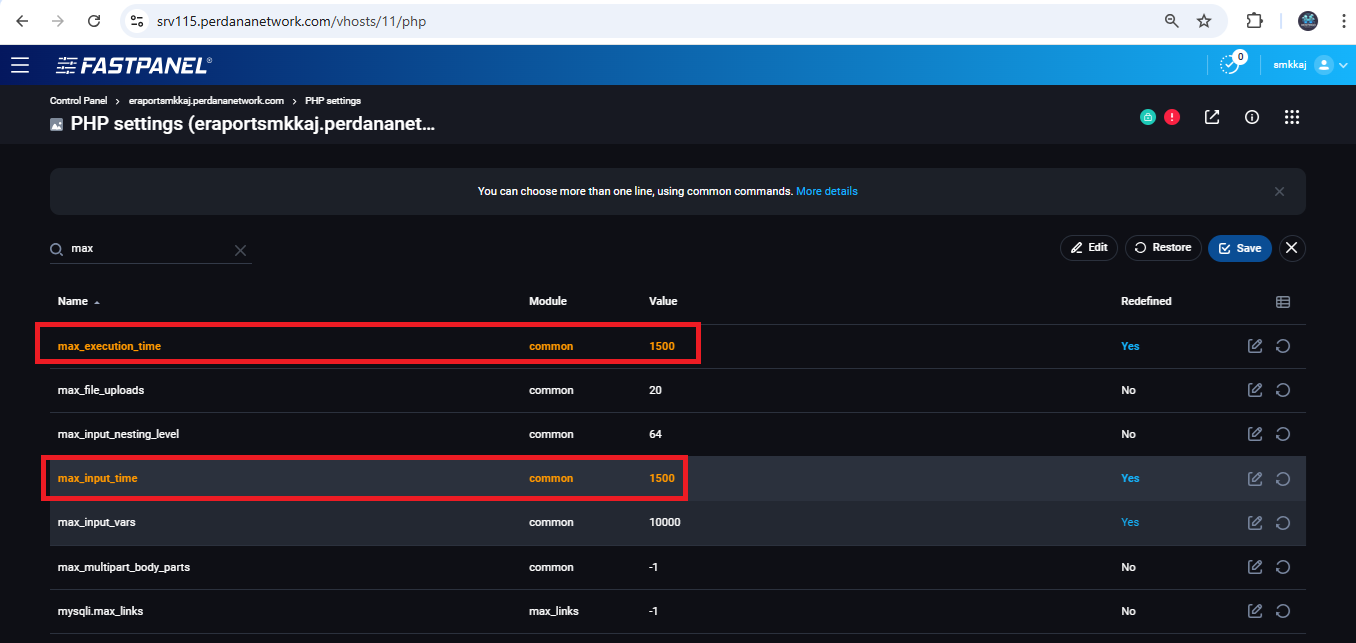
Langkah selanjutnya kita akan Optimasi PHP Website agar website lebih stabil saat diakses, silahkan klik Menu PHP Settings
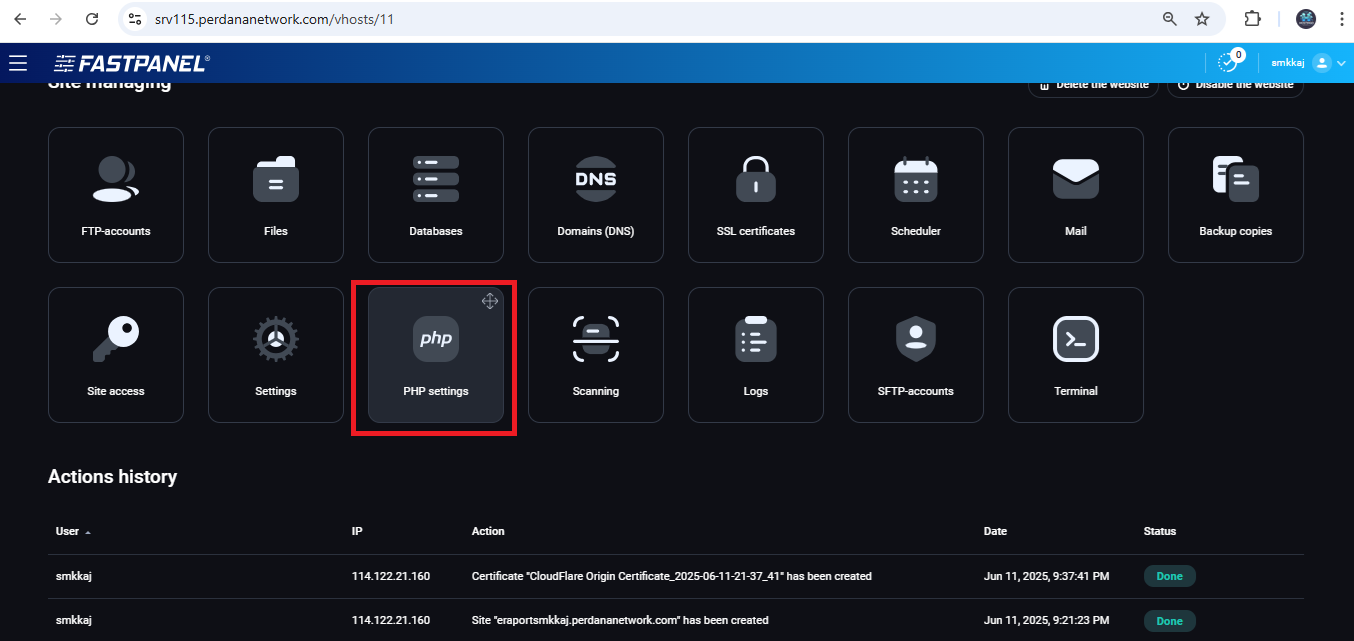
ketikkan max pada pencarian agar mudah mencarinya, atur max_execution_time dan max_input_time sesuai gambar
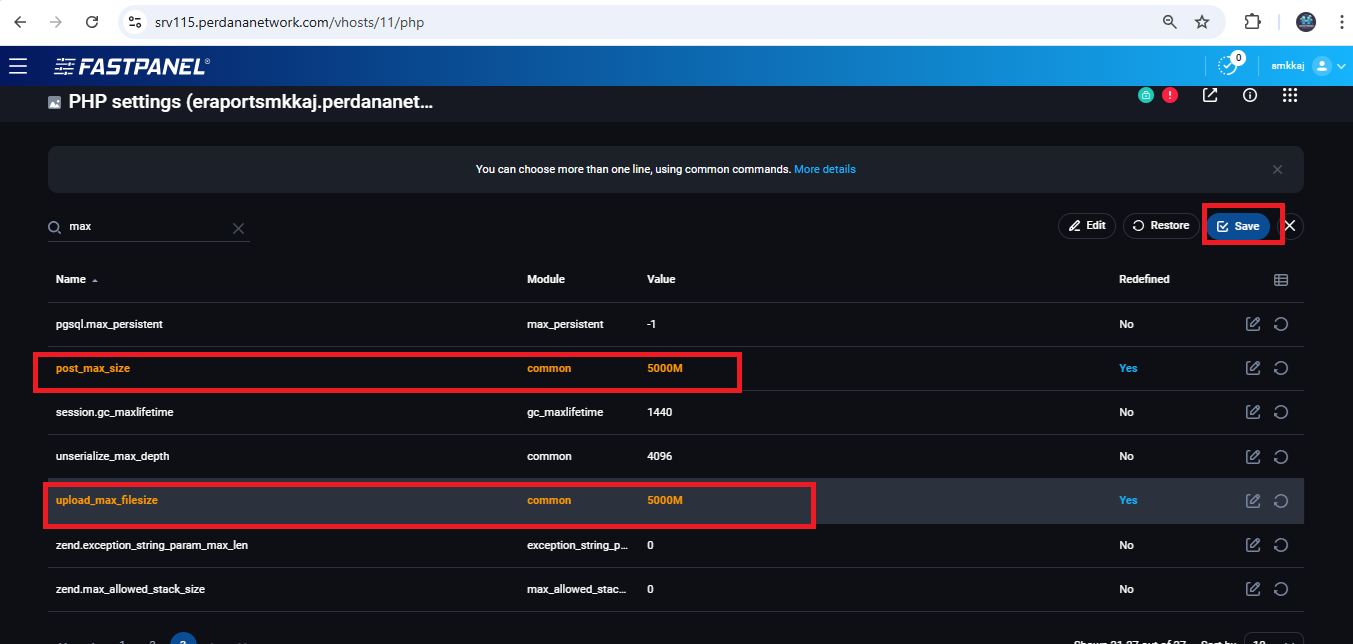
lanjut ke tab berikutnya atur post_max_size dan upload_max_filesize lalu klik Save
Set Redirect HTTPS, HSTS, HTTP2 dan HTTP3
Berikut penjelasan dari Set Redirect HTTPS, HSTS, HTTP/2, dan HTTP/3:
1. Set Redirect HTTPS
Ini adalah konfigurasi untuk mengarahkan (redirect) semua trafik dari HTTP (tidak aman) ke HTTPS (aman).
Tujuan:
-
Memastikan data terenkripsi saat dikirim antara pengguna dan server.
-
Menghindari masalah keamanan seperti man-in-the-middle attack.
Cara Kerja:
-
Saat pengguna mengakses
http://example.com, server otomatis mengarahkannya kehttps://example.com.
2. HSTS (HTTP Strict Transport Security)
HSTS adalah header keamanan yang memberi tahu browser untuk selalu menggunakan HTTPS dan tidak mengizinkan koneksi HTTP sama sekali.
Tujuan:
-
Mencegah downgrade attacks (penyerang memaksa koneksi ke HTTP).
-
Meningkatkan kepercayaan bahwa situs selalu aman.
-
max-age=31536000→ 1 tahun. -
includeSubDomains→ Berlaku juga untuk subdomain. -
preload→ Untuk dimasukkan ke daftar preload browser (Google, Firefox, dll).
3. HTTP/2
Protokol baru (pengganti HTTP/1.1) yang lebih cepat dan efisien.
Fitur Utama:
-
Multiplexing: Banyak permintaan bisa dikirim bersamaan lewat satu koneksi TCP.
-
Header Compression: Ukuran header lebih kecil (dengan HPACK).
-
Server Push: Server bisa mengirim resource sebelum diminta.
Kelebihan:
-
Lebih cepat untuk loading halaman.
-
Lebih hemat bandwidth dan latensi lebih rendah.
Catatan:
-
HTTP/2 hampir selalu digunakan bersama HTTPS.
4. HTTP/3
Versi terbaru dari HTTP, menggunakan protokol QUIC di atas UDP (bukan TCP seperti HTTP/1.1 dan HTTP/2).
Fitur Utama:
-
Zero RTT: Waktu koneksi sangat cepat.
-
TLS built-in: Keamanan langsung dalam protokol.
-
Tidak terganggu loss koneksi (karena QUIC lebih efisien dalam menangani jaringan tidak stabil).
Kelebihan:
-
Lebih cepat di jaringan mobile atau koneksi tidak stabil.
-
Menghindari delay dari TCP handshake.
Dukungan:
-
Browser modern (Chrome, Firefox, Edge) dan server seperti Nginx dengan patch QUIC, LiteSpeed, dan Cloudflare mendukung HTTP/3.
Ringkasan:
| Fitur | Fungsi | Keuntungan |
|---|---|---|
| Redirect HTTPS | Arahkan trafik HTTP → HTTPS | Data lebih aman |
| HSTS | Paksa browser hanya pakai HTTPS | Cegah koneksi tak aman, pertahankan enkripsi |
| HTTP/2 | Protokol web cepat, efisien (pakai TCP) | Loading lebih cepat, efisiensi bandwidth |
| HTTP/3 | Protokol web lebih cepat di atas UDP (pakai QUIC) | Koneksi stabil, cepat di jaringan lambat |
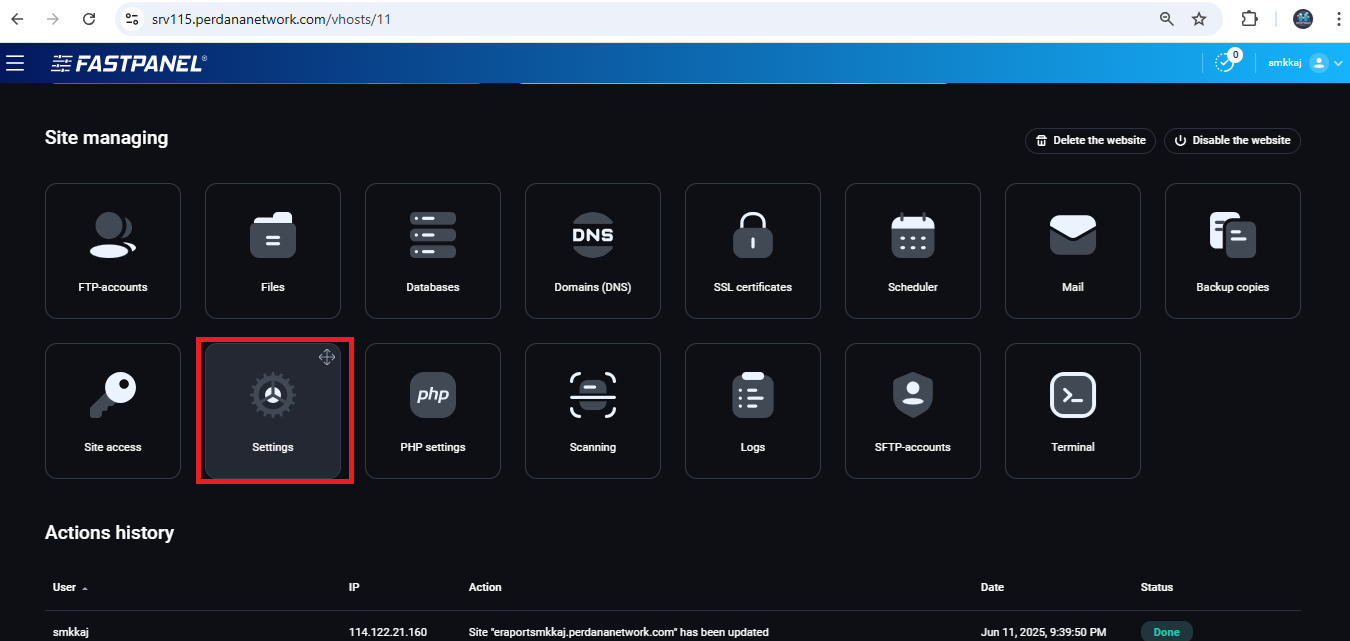
Selanjutnya klik Settings
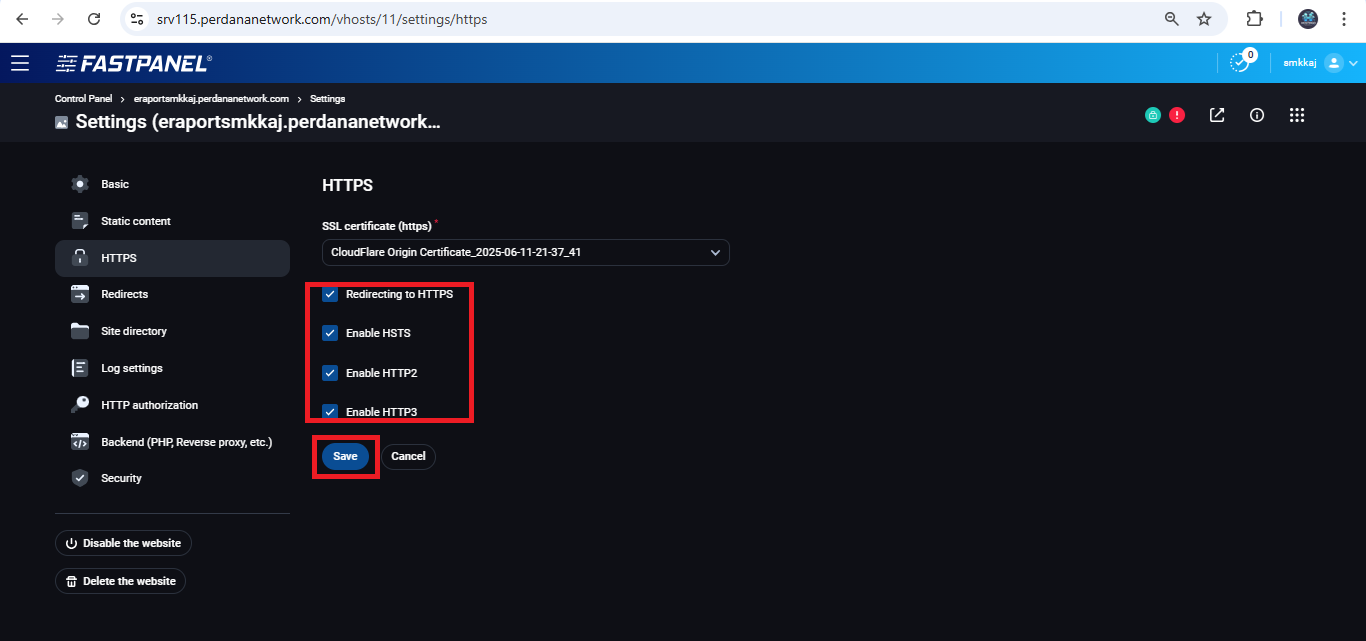
lalu centang semua seperti di gambar klik Save
Set Root Directory ke Folder Public
pada langkah berikuti ini, aplikasi website yang menggunakan Laravel folder root wajib kita arahkan ke public, langkahnya sebagai berikut:
Klik Menu Settings
lalu klik Site Directory pada Subdirectory silahkan ketikkan public lalu Save
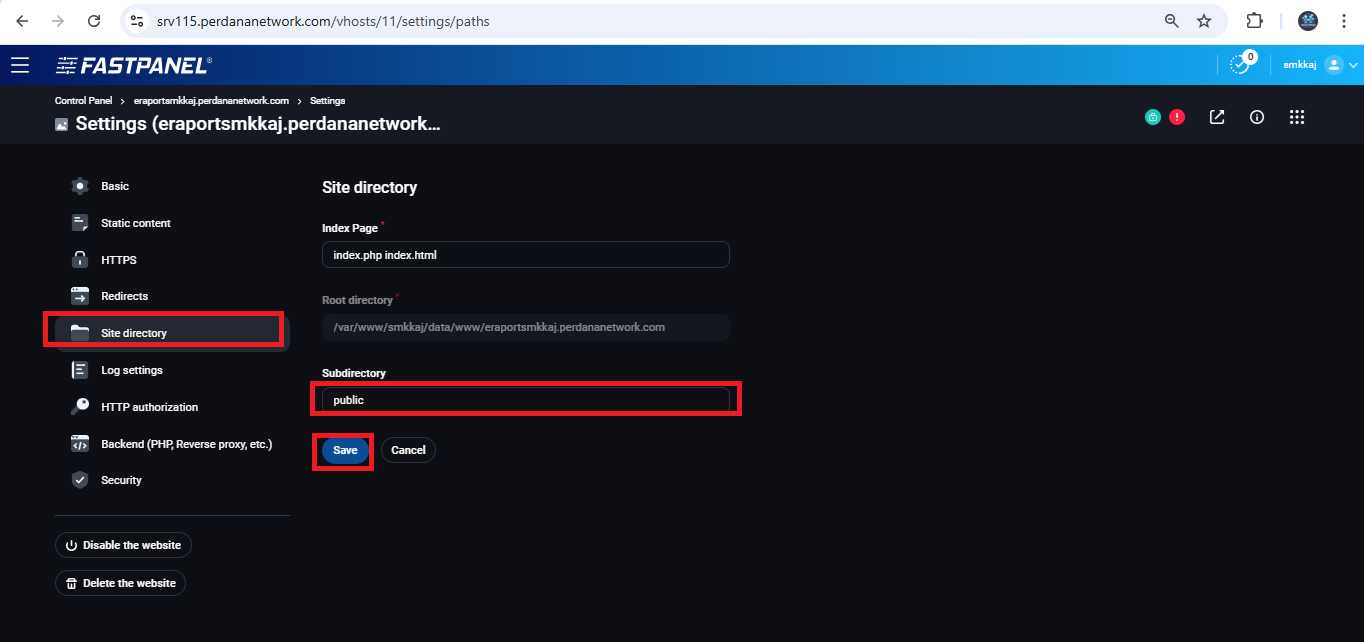
Install Composer Via Terminal/SSH
Composer adalah dependency manager untuk PHP, digunakan untuk mengelola library atau framework seperti Laravel, Symfony, dsb.
buka Menu Terminal
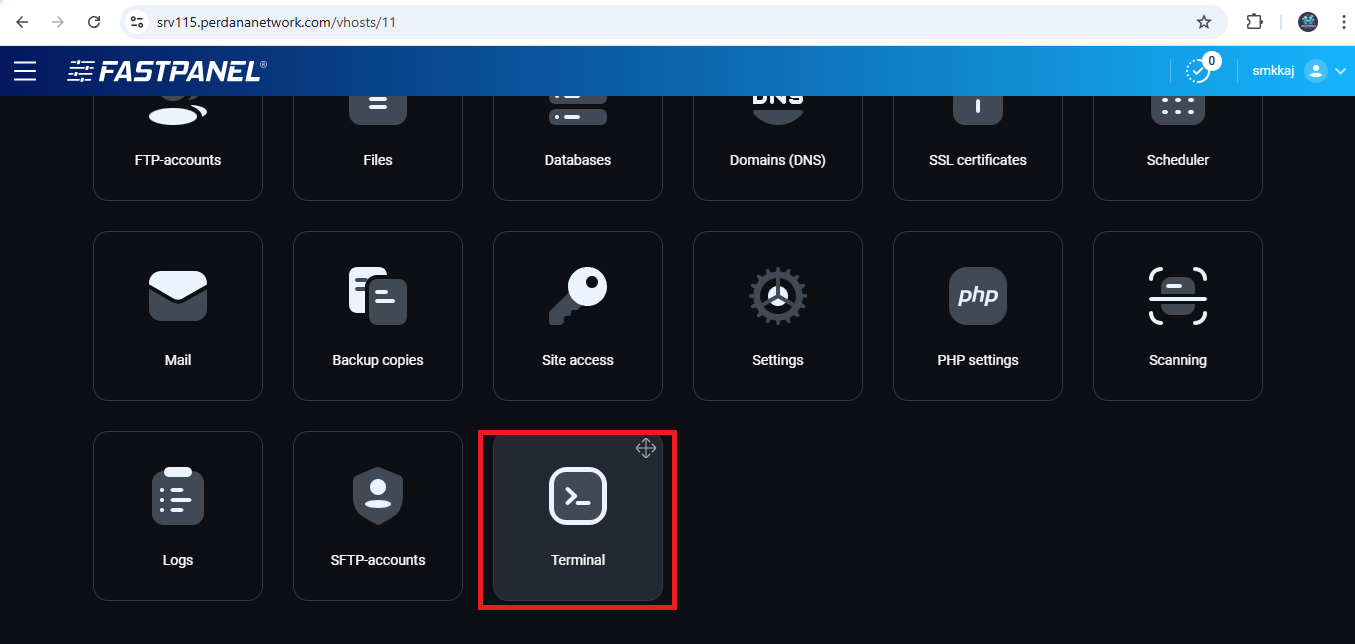
Lalu ketikkan Composer Install pada terminal lalu enter tunggu hingga selesai
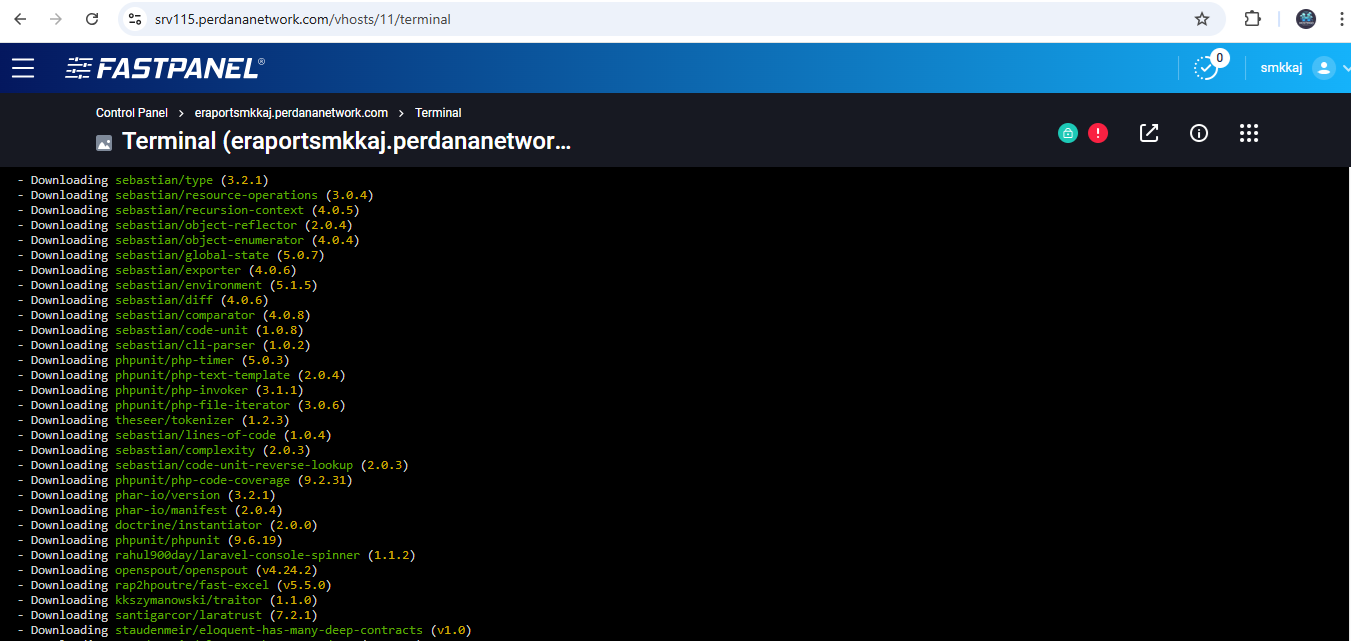
Generate App Key Laravel
Dalam Laravel, "Generate App Key" adalah proses untuk menghasilkan application key (APP_KEY) yang digunakan oleh Laravel untuk berbagai fitur keamanan, terutama:
-
Enkripsi data menggunakan enkripsi AES-256-CBC.
-
Validasi cookie terenkripsi.
-
Proteksi sesi dan data sensitif lainnya.
Kenapa Perlu App Key?
Tanpa APP_KEY, Laravel tidak bisa mengenkripsi atau mendekripsi data dengan benar. Oleh karena itu, aplikasi tidak akan berjalan normal dan akan menampilkan error seperti:
No application encryption key has been specified.
Cara Generate App Key
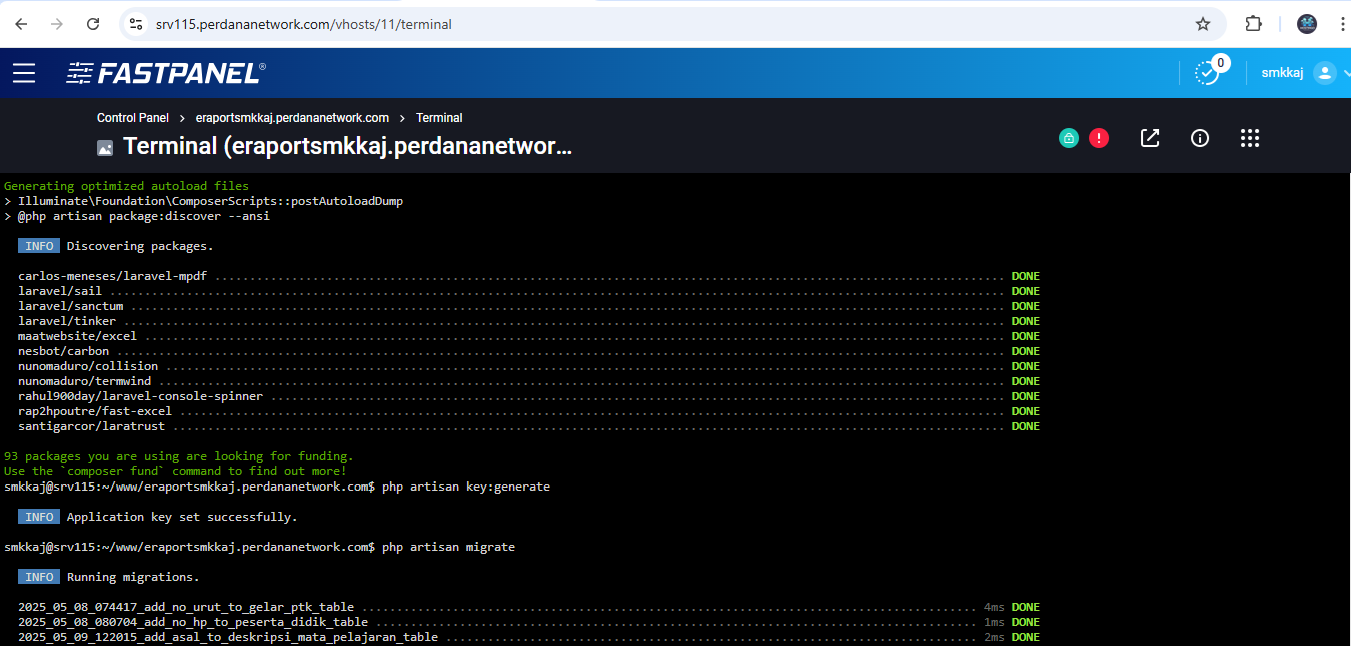
Buka Terminal (Command Line) Jalankan Perintah Artisan Berikut:
php artisan key:generate
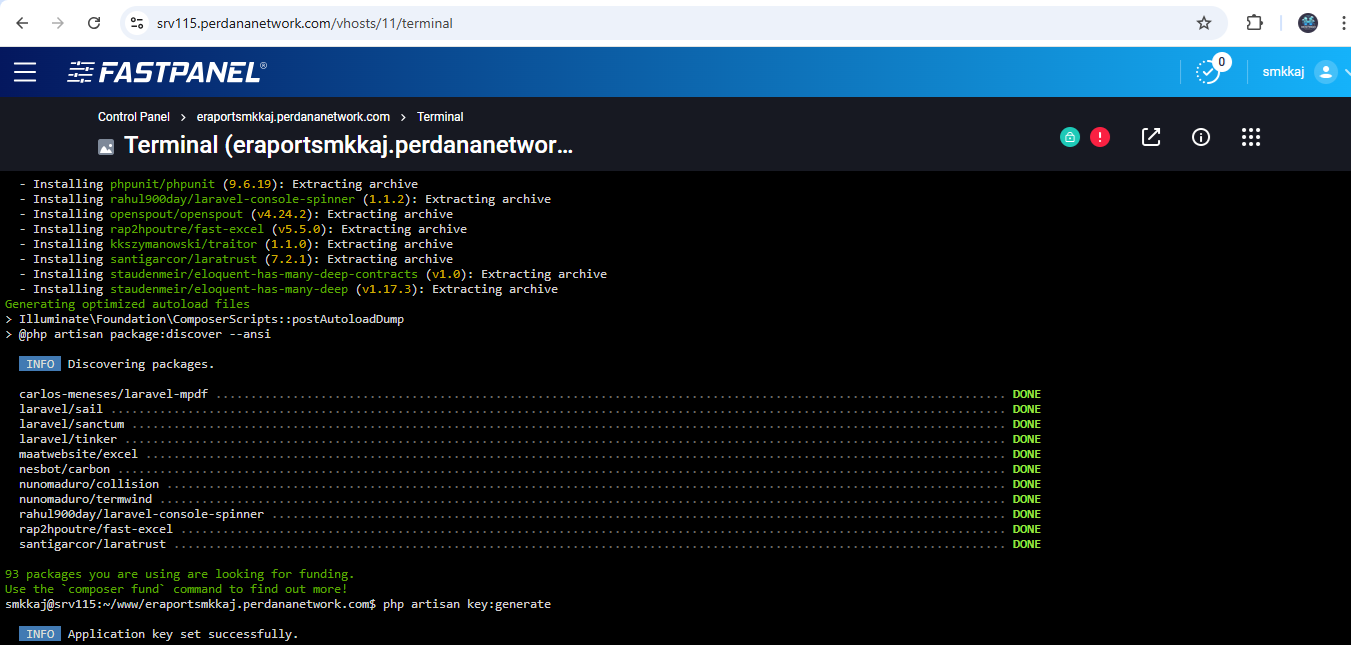
Migration
- Membuat struktur table
php artisan migrate
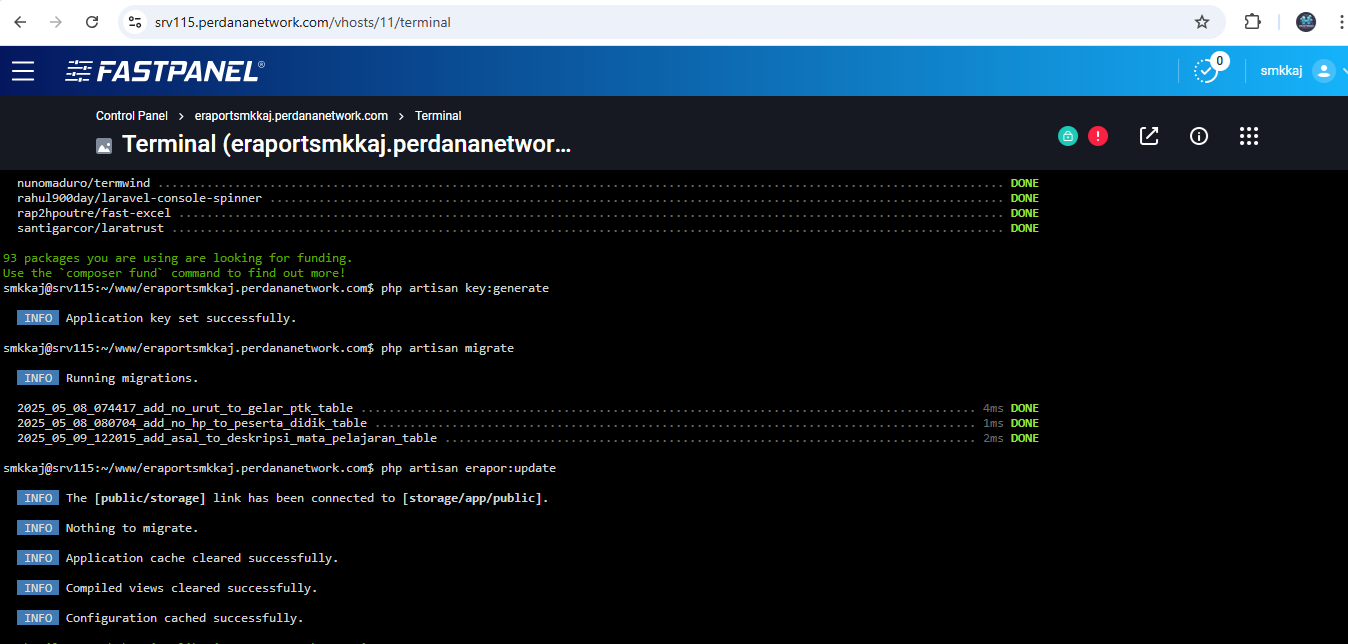
- Update Versi Aplikasi
php artisan erapor:update
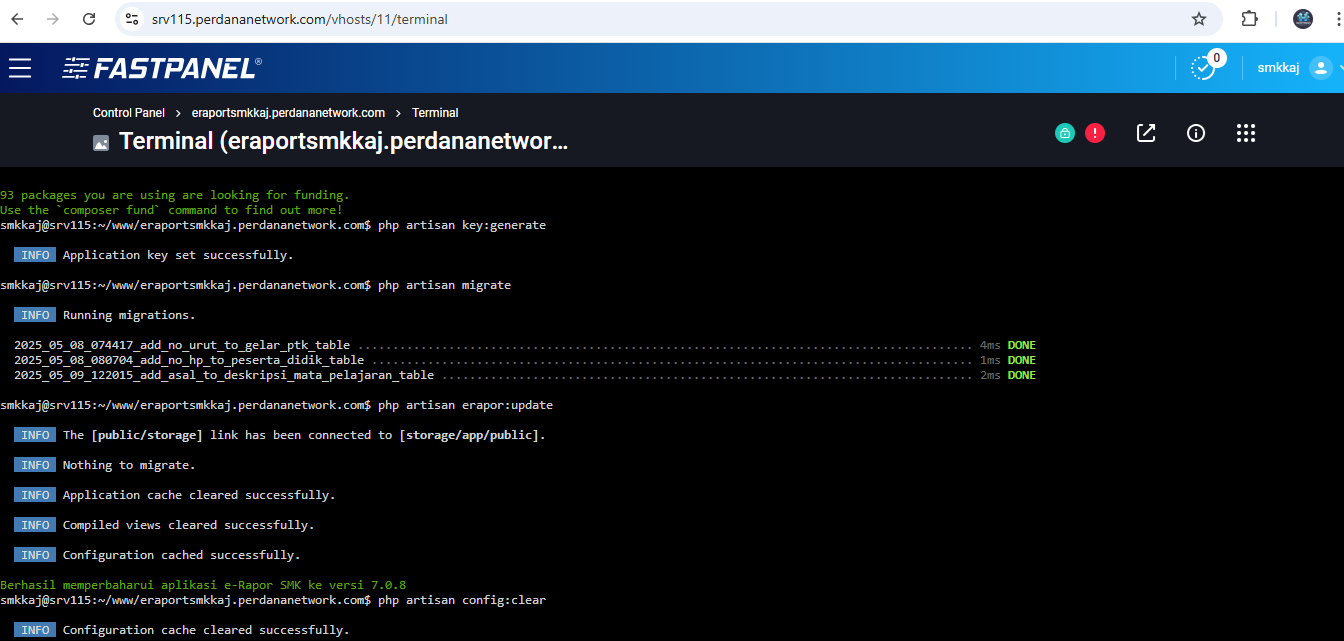
- Menghapus Cache Konfigurasi
php artisan config:clear
Website Selesai dan dapat di akses