
Panduan Management DNS - Cloudflare
Cara Setting Domain di Cloudflare, Website Jadi Lebih Cepat!
Cara Setting Domain di Cloudflare, Website Jadi Lebih Cepat!

Bagi pemilik website, mengetahui cara setting domain di Cloudflare merupakan keharusan jika ingin situs lebih cepat, aman, dan stabil. Kamu pasti tahu bahwa kecepatan menjadi kunci utama dalam menjaga pengalaman pengguna, di sinilah Cloudflare memegang peranan penting.
Cloudflare memungkinkan konten website-mu ditampilkan kepada pengunjung dari lokasi server terdekat. Hal ini dapat mengurangi waktu pengiriman konten dari server utama ke perangkat pengunjung, sehingga proses pemuatan halaman berlangsung lebih singkat.
Lalu, bagaimana cara setting Cloudflare yang benar? Dalam artikel ini, kami telah merangkum informasi seputar CDN Cloudflare secara lengkap, termasuk panduan setting-nya. Yuk, simak penjelasannya sampai akhir!
Apa itu Cloudflare?
Cloudflare adalah perusahaan penyedia layanan content delivery network (CDN) yang mampu mengoptimalkan kecepatan akses website. Layanan ini bekerja dengan cara mengirimkan konten dari server terdekat.
Dengan mempertimbangkan lokasi akses pengunjung, proses transfer data dapat dilakukan lebih efektif dan efisien.
Namun, CDN itu sendiri sebenarnya apa? Content delivery network atau CDN adalah sebuah sistem yang berfungsi untuk menjaga website tetap aktif dan stabil. Ketika situs mendapati masalah tertentu, layanan ini akan memastikan situs tetap bisa diakses oleh pengguna dengan lancar.
Saat ini, Cloudflare CDN menggunakan lebih dari 275 jaringan server yang terletak di berbagai negara untuk mendistribusikan konten. Alhasil, website yang terdaftar di Cloudflare memiliki kecepatan akses lebih bagus karena dilayani oleh server terdekat dari sisi pengguna.
Cara Setting Domain di Cloudflare
Cara setting CDN Cloudflare bisa kamu lakukan secara cepat dan mudah melalui 6 langkah saja, antara lain:
- Siapkan domain
- Buat akun Cloudflare
- Daftarkan domain ke CDN
- Cek name server dan DNS
- Ganti name server
- Propagasi DNS
Supaya lebih paham, mari simak penjelasan masing-masing langkahnya.
1. Siapkan domain
Sebelum mengaktifkan Cloudflare, pastikan kamu sudah memiliki domain yang ingin di-setting. Jika belum punya, kamu bisa beli domain murah terlebih dahulu di registrar atau penyedia domain terpercaya seperti Hostingo.
Kamu bisa melewati tahap ini dan masuk ke langkah berikutnya apabila sudah memiliki domain, ya!
2. Buat akun Cloudflare
Langkah selanjutnya adalah membuat akun Cloudflare. Berikut cara registrasinya:
Langkah 1: Pergi ke website resmi Cloudflare melalui link https://dash.cloudflare.com/.
Langkah 2: Di halaman beranda, klik Sign Up untuk melakukan registrasi.

Langkah 3: Muncul formulir pendaftaran, isi email dan password-nya kemudian klik tombol Sign Up.

Langkah 4: Periksa kotak masuk email yang kamu daftarkan, lalu verifikasi dan ikuti instruksi dari Cloudflare.
3. Daftarkan domain ke CDN
Setelah membuat akun, cara setting domain di Cloudflare selanjutnya adalah mendaftarkan domain tersebut ke layanan CDN. Berikut langkah-langkahnya:
Langkah 1: Masuk ke dashboard Cloudflare, klik tombol Add Domain.

Langkah 2: Ketikkan nama domain yang kamu beli sebelumnya dari Hostingo, lalu klik tombol Continue.

Langkah 3: Di halaman berikutnya, kamu akan disuguhkan beberapa opsi layanan yang ditawarkan CDN Cloudflare. Untuk memulainya, kamu dapat memilih layanan Free terlebih dahulu sebelum memutuskan membeli versi berbayar. Jika sudah, klik tombol Select plan.

Cloudflare akan memindai DNS domain milikmu, proses ini memerlukan waktu beberapa detik saja. Jika sudah, kamu bisa lanjut ke langkah berikutnya, yakni cek name server dan DNS.
4. Cek name server dan DNS
Setelah membuat akun dan mendaftarkan domain ke CDN, langkah selanjutnya adalah memeriksa name server dan domain name system (DNS). Caranya seperti berikut:
Langkah 1: Cloudflare akan menampilkan daftar rekam DNS domain setelah proses pemindaian selesai. Pastikan semua informasi terdaftar dengan benar, misalnya A record mengarah ke IP hosting-mu atau tidak.

Jika kamu menggunakan VPS maka DNS harus di Record secara Manual, Klik Add record Type Pilih A, Name isi @ (root utama domain), IPv4 address isi dengan IP VPS anda contoh 123.456.789.111, lalu klik Save

Langkah 2: Jika semuanya sesuai, klik tombol Continue a aktivation.
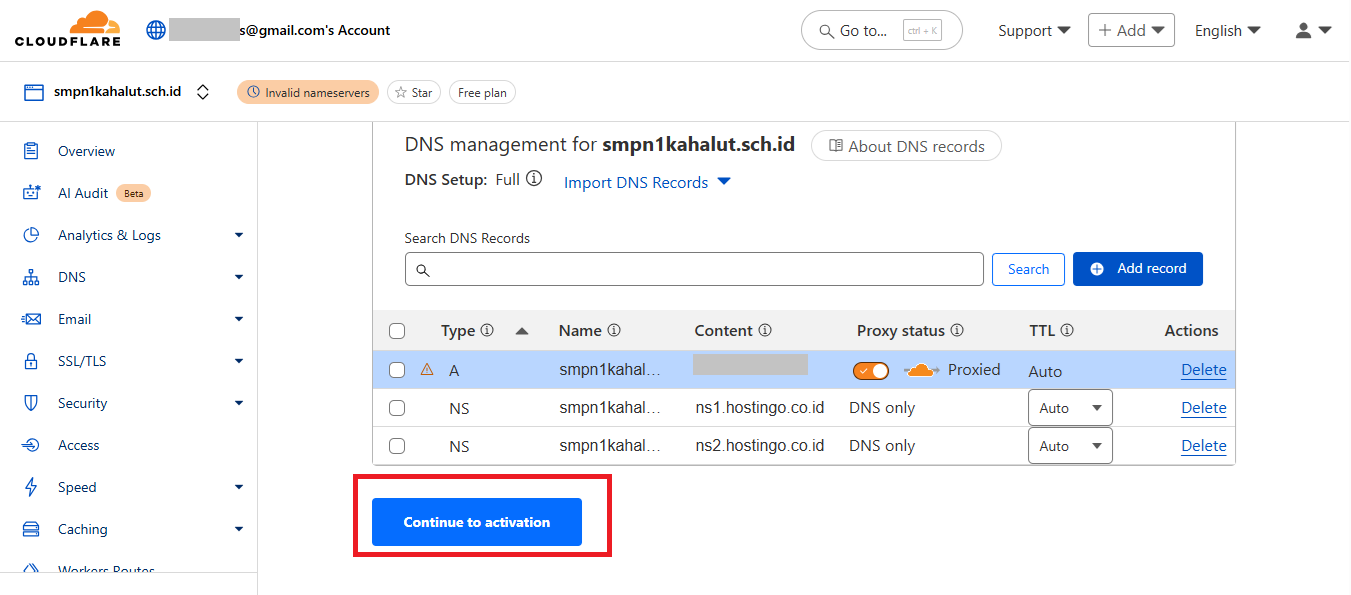
Langkah 3: Cloudflare akan memberikan instruksi untuk mengganti name server. Jangan lupa, catat name server domain yang diberikan oleh Cloudflare, ya! lalu klik Continue

5. Ganti name server
Cara setting cloudflare selanjutnya adalah mengganti name server bawaan melalui client area Hostingo. Caranya seperti berikut:
Langkah 1: Tambahkan jendela baru di web browser, kemudian buka website Hostingo melalui link https://dash.hostingo.co.id.
Langkah 2: Masuk ke client area hostingo Masukkan email dan password akun, lalu klik Login.

Langkah 3: Di dashboard akun, klik menu Domains.

Langkah 4: Klik titik tiga (samping kanan) pada domain yang ingin diubah, lalu klik Manage Nameservers.

Langkah 5: Di halaman berikutnya, pilih opsi Use custom nameservers kemudian ganti name server bawaan dengan name server dari Cloudflare yang kamu catat sebelumnya.

Langkah 6: Klik tombol Change Nameservers untuk menyimpan perubahan.
6. Propagasi DNS
Terakhir, setelah mengganti name server melalui client area Hostingo, kamu perlu memverifikasi perubahannya di Cloudflare. Caranya sebagai berikut:
Langkah 1: Kembali ke jendela browser Cloudflare, kemudian klik tombol check nameservers now.

Langkah 2: Di tahap ini, kamu selesai mengganti name server dan tinggal menunggu masa propagasi DNS. Proses ini biasanya memerlukan waktu maksimal 48 jam untuk website dapat diakses secara normal.
Sebagai informasi tambahan, kamu dapat melihat status propagasi DNS ini melalui dashboard.

Sudah Berhasil Setting Domain di Cloudflare?
Itulah cara setting domain di Cloudflare yang dapat kami sampaikan. Sangat mudah, bukan? Setelah propagasi DNS selesai dan statusnya menjadi “active”, artinya website-mu sudah berhasil diarahkan melalui layanan Cloudflare.
Jika mengikuti panduan di atas dengan benar, kamu pasti sudah berhasil setting domain di Cloudflare. Selain itu, kamu juga dapat memantau trafik, caching, keamanan, dan mengatur fitur lainnya lewat dashboard, lho!
Namun, apabila ingin mengambil langkah terbaik untuk website yang lebih cepat dan aman, maka sebaiknya gunakan layanan hosting & VPS andal dari Hostingo.