
Panduan Penggunaan Hosting - Fastpanel
Backup Website & Database ke Google Drive di Hosting Fastpanel
Backup Website & Database ke Google Drive di Hosting Fastpanel
Backup adalah proses menduplikasi data dari satu perangkat ke perangkat lain. Backup menjadi sangat penting untuk dilakukan, sebagai salah satu bentuk investasi keamanan data pada server atau website. Karenanya kami akan berbagi cara backup website di Fastpanel secara otomatis ke Google Drive.
Backup memiliki dua fungsi utama, yaitu mengembalikan data sesuai keadaan backup serta mengembalikan data apabila terjadi kerusakan yang disebabkan malware atau rusak atau hilang. Karenanya backup menjadi hal yang harus Anda lakukan, jika Anda memiliki aset digital.
Pada artikel kali ini, Hostingo akan membahas bagaimana cara backup website di Fastpanel secara otomatis ke Google Drive. Namun sebelum masuk ke cara melakukan backupnya, terlebih dahulu kami akan menjelaskan secara singkat apa itu Fastpanel . Berikut penjelasannya,
Pengertian Fastpanel
FastPanel adalah salah satu Control Panel yang dapat Anda gunakan untuk mengelola VPS. Saat ini Fastpanel sudah mendukung berbagai distribusi Linux (CentOS, Ubuntu, Debian, AlmaLinux dan Rocky Linux).
Selain memiliki fitur yang lengkap, Fastpanel juga bersifat Open Source atau gratis dan tersedia juga versi Premium, sehingga Anda dapat melakukan instalasi Panel ini di server manapun tanpa memilikirkan biaya lisensi bulanan.
Cara Backup Website di Fastpanel secara Otomatis ke Google Drive
Di Fastpanel, Anda dapat mengonfigurasi pencadangan dengan opsi untuk menyimpan salinan dalam jenis penyimpanan berikut:
- Di direktori lokal di server.
- Di server jarak jauh (melalui FTP atau SCP).
- Di penyimpanan cloud seperti Dropbox atau Google Drive.
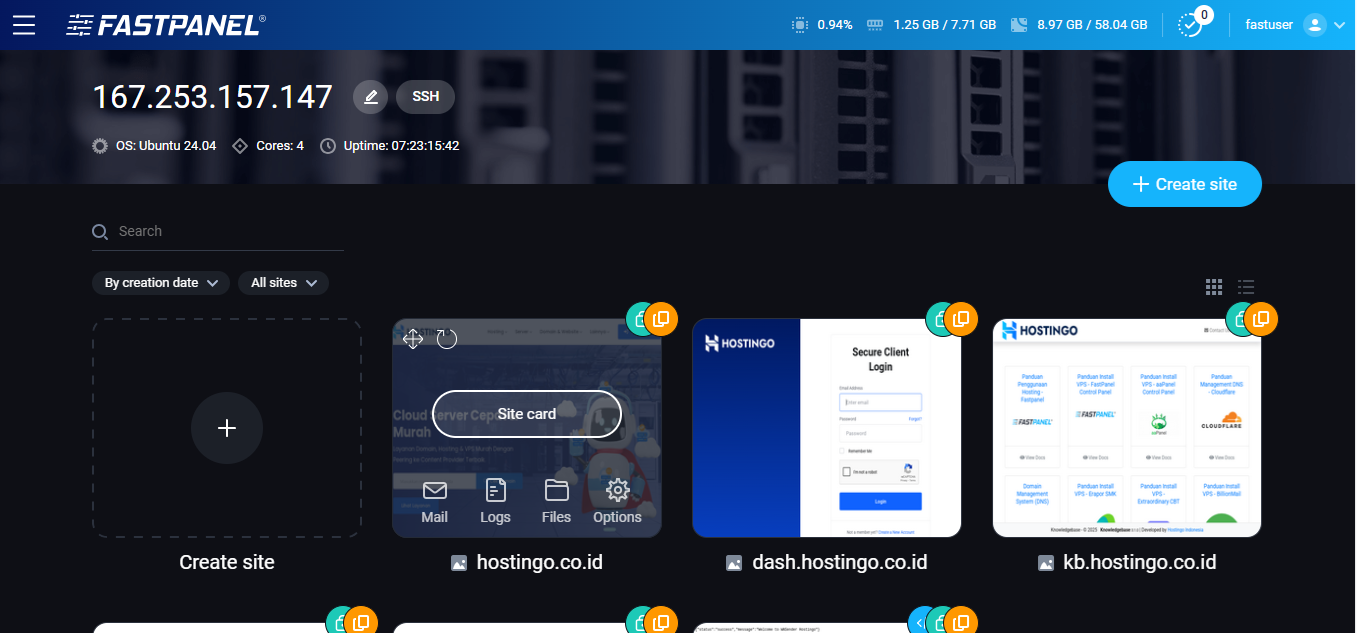
Masuk ke panel kontrol dan di bilah sisi, pilih domain tujuan buka "Site Card"
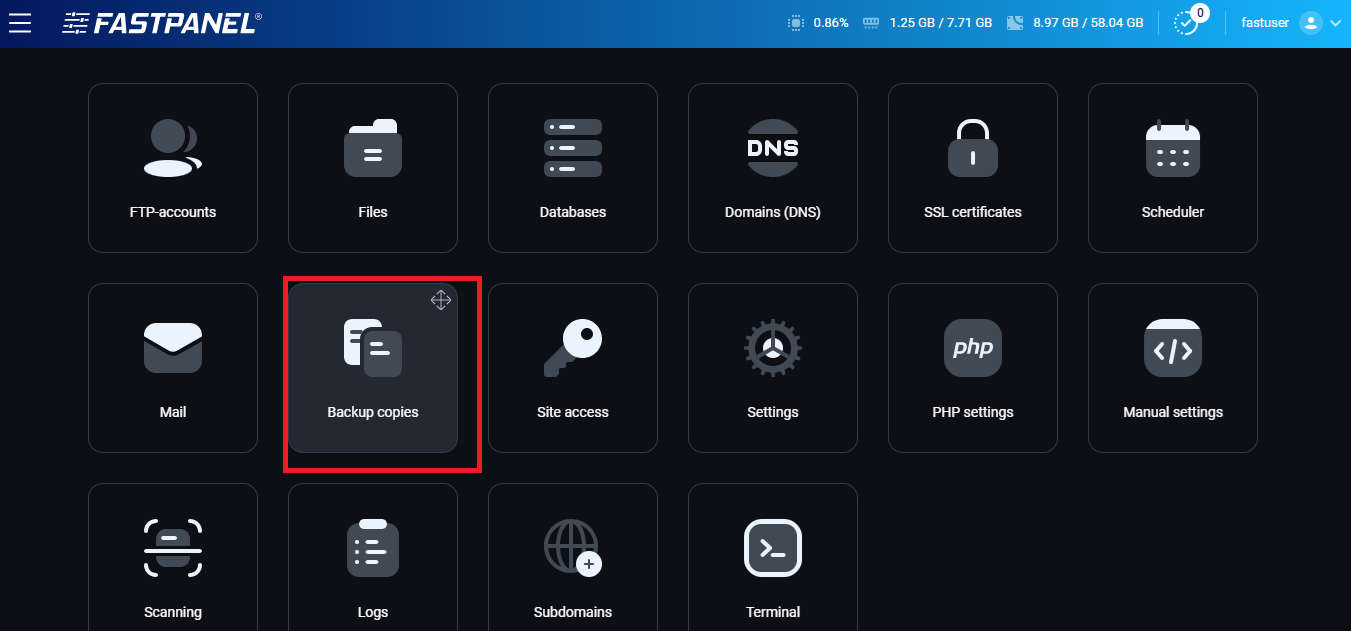
Kemudian "Backup and copies."
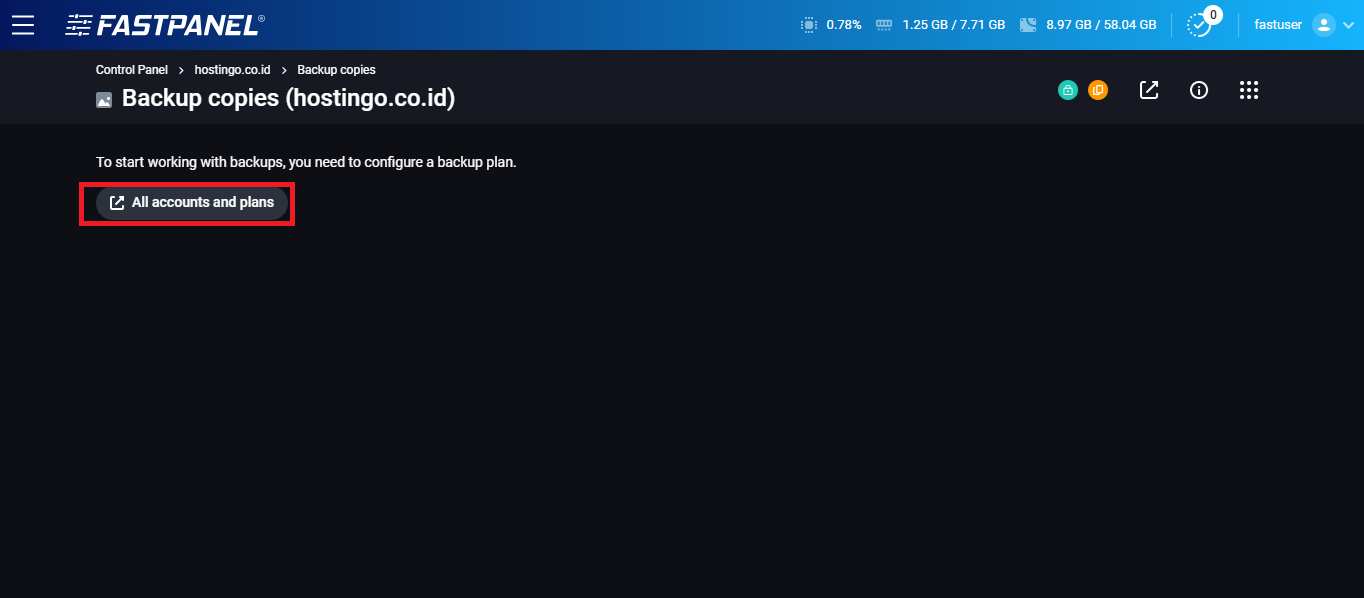
Klik tombol "All account and plans".
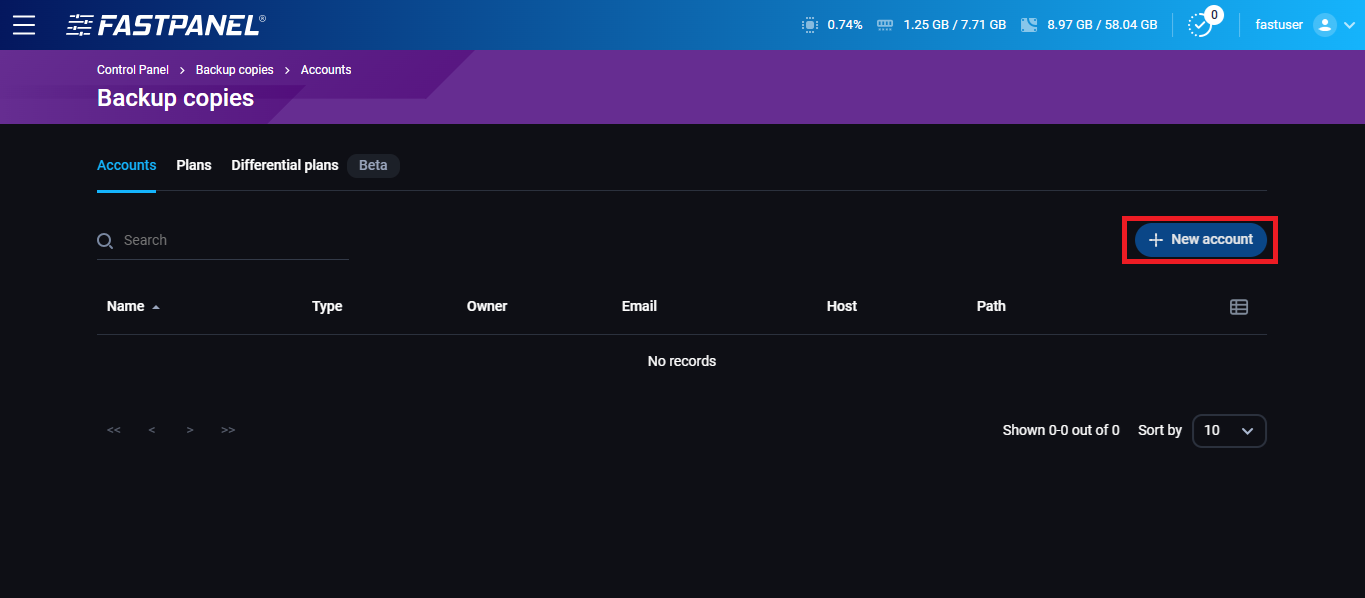
Klik tombol "New account".
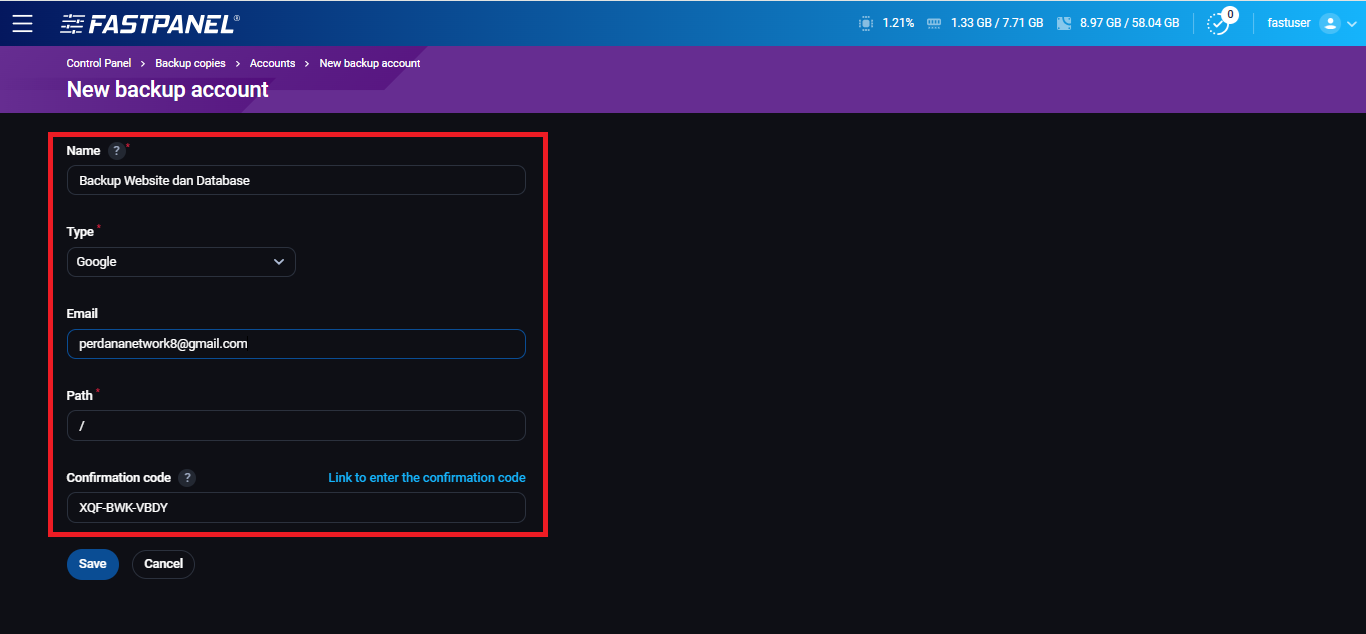
Selanjutkan buat akun Backup dengan detail sebagai berikut:
- Name : Isis nama khusus untuk akun yang dibuat.
- Email : Isi email tempat laporan akan dikirim.
- Path : direktori di Google Drive tempat salinan cadangan akan disimpan. Anda dapat membiarkan nilai default (simbol /) untuk menyimpan salinan cadangan ke direktori akar disk cloud.
- Confirmation code : Salin kode konfirmasi
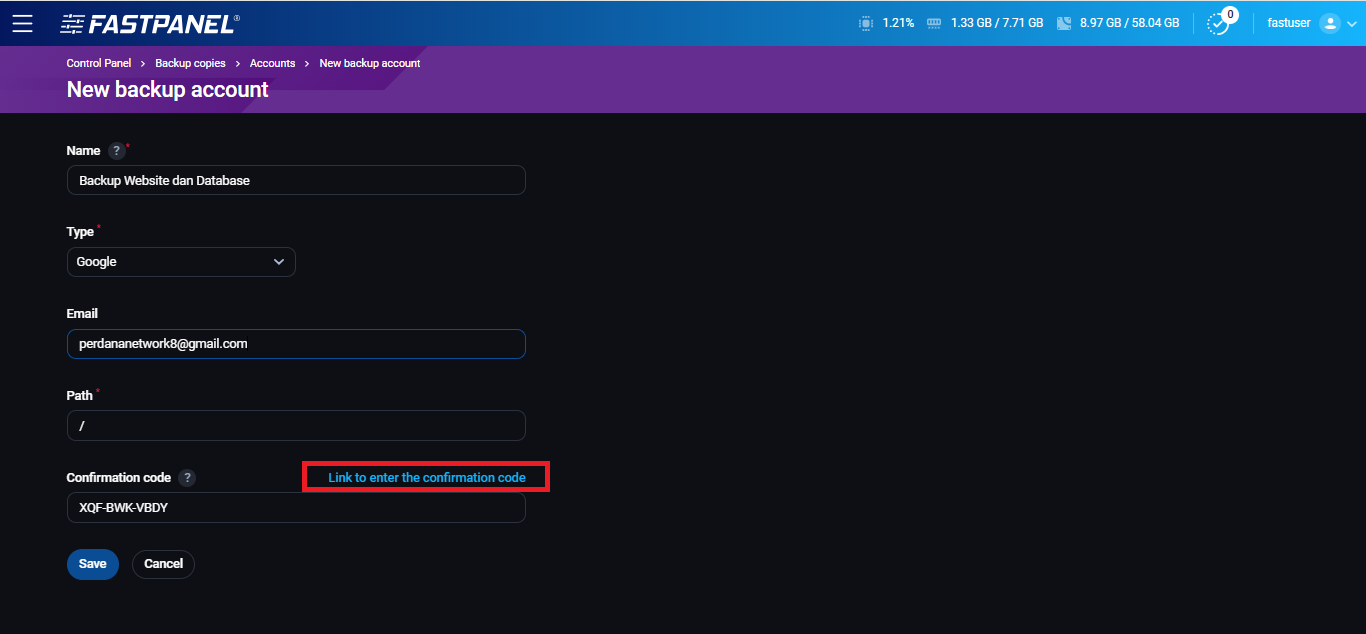
Selanjutknya silahkan Koneksikan akun Email Google Drive sesuai dengan Nama Email yang di input diatas caranya klik "Link to enter the confirmation code"
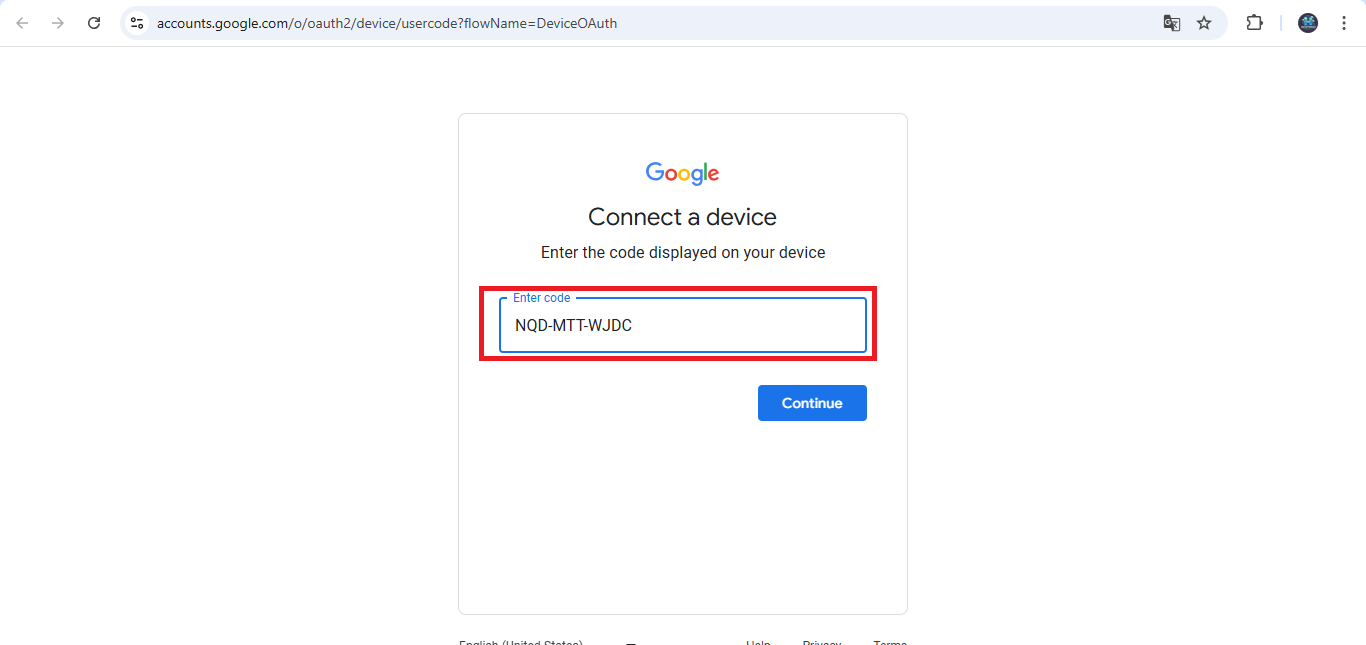
Selanjutnya pastekan Kode yang telah di salin pada langkah sebelumnya, lalu klik "Continue"
Pilih akun Google tempat Anda ingin menyimpan salinan cadangan
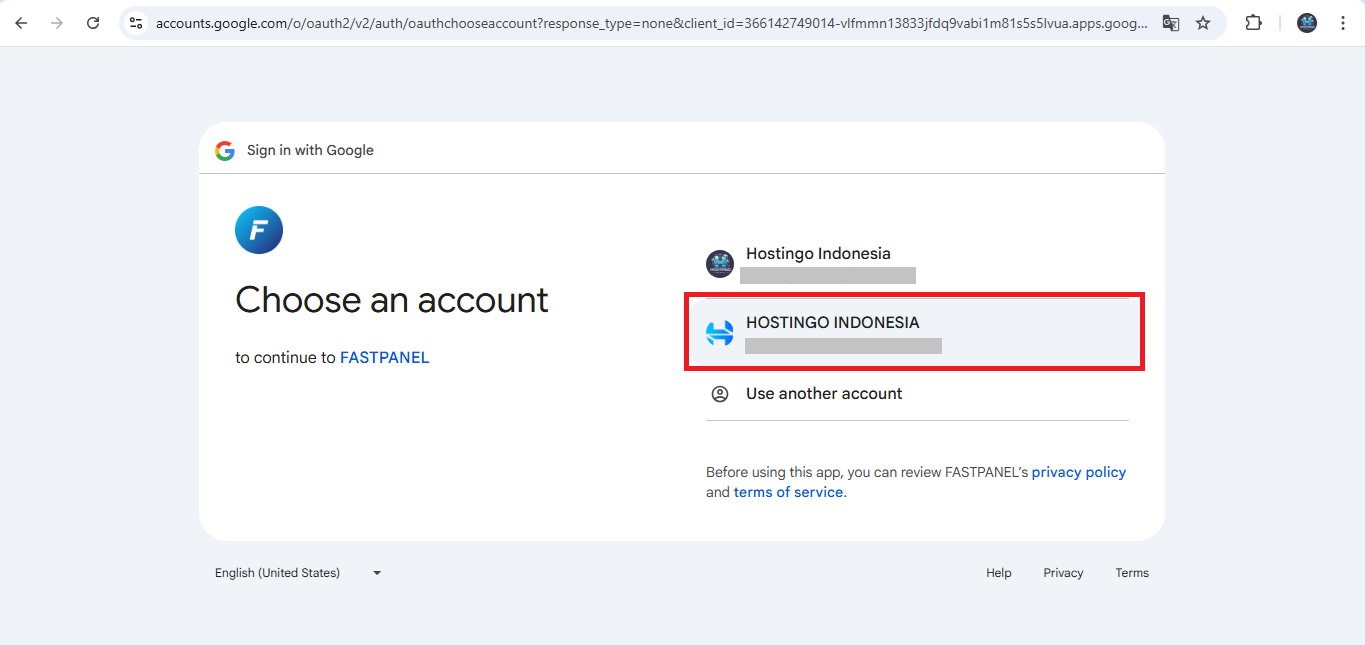
Pada jendela berikutnya, klik tombol "Lanjutkan".
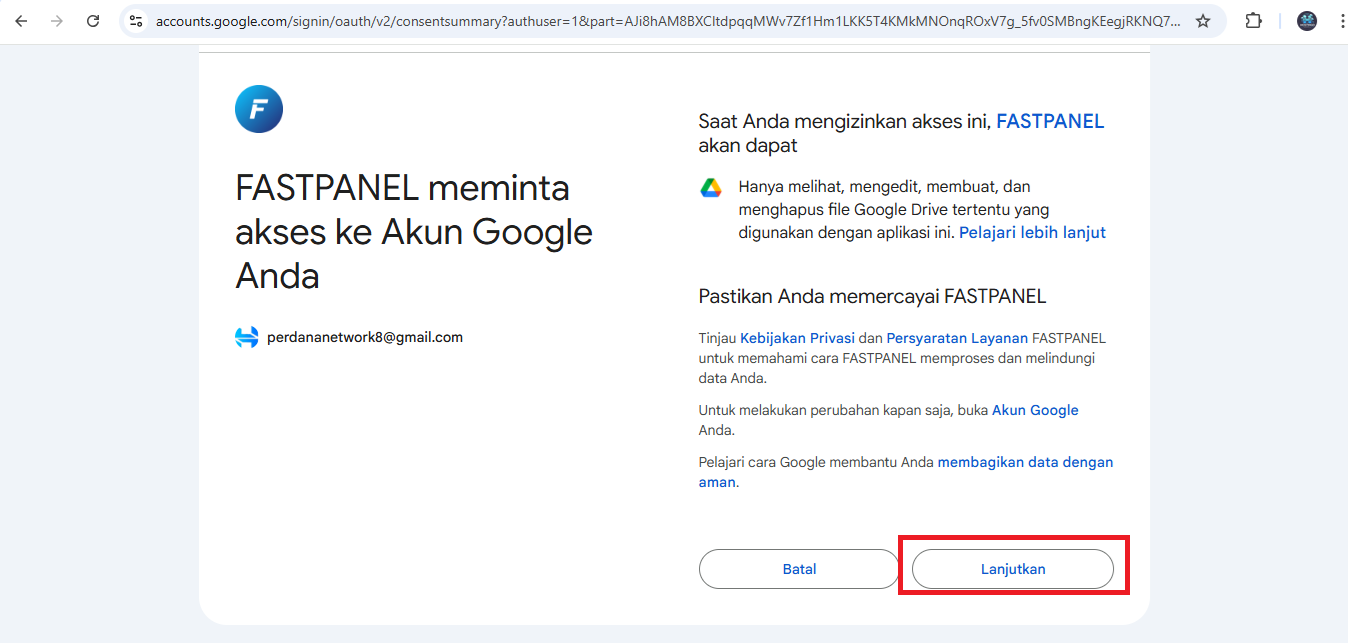
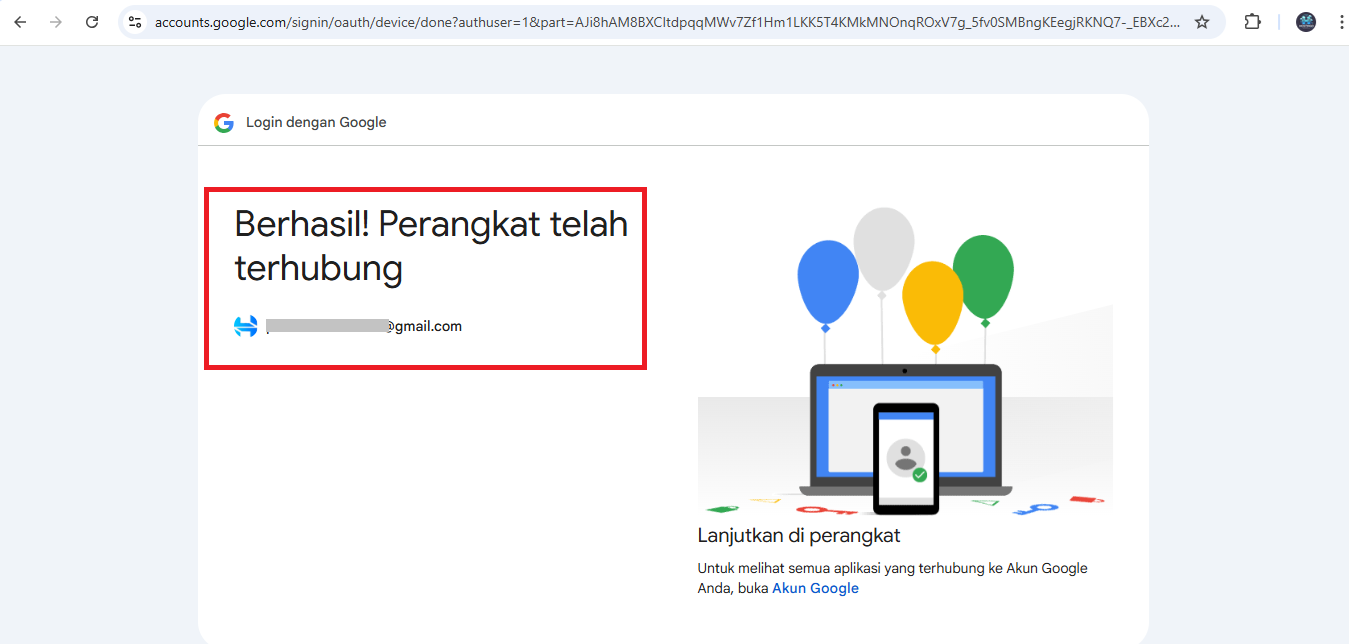
Anda akan melihat pesan bahwa perangkat berhasil terhubung.
Kembali ke tab Hosting Fastpanel dan klik "Save"
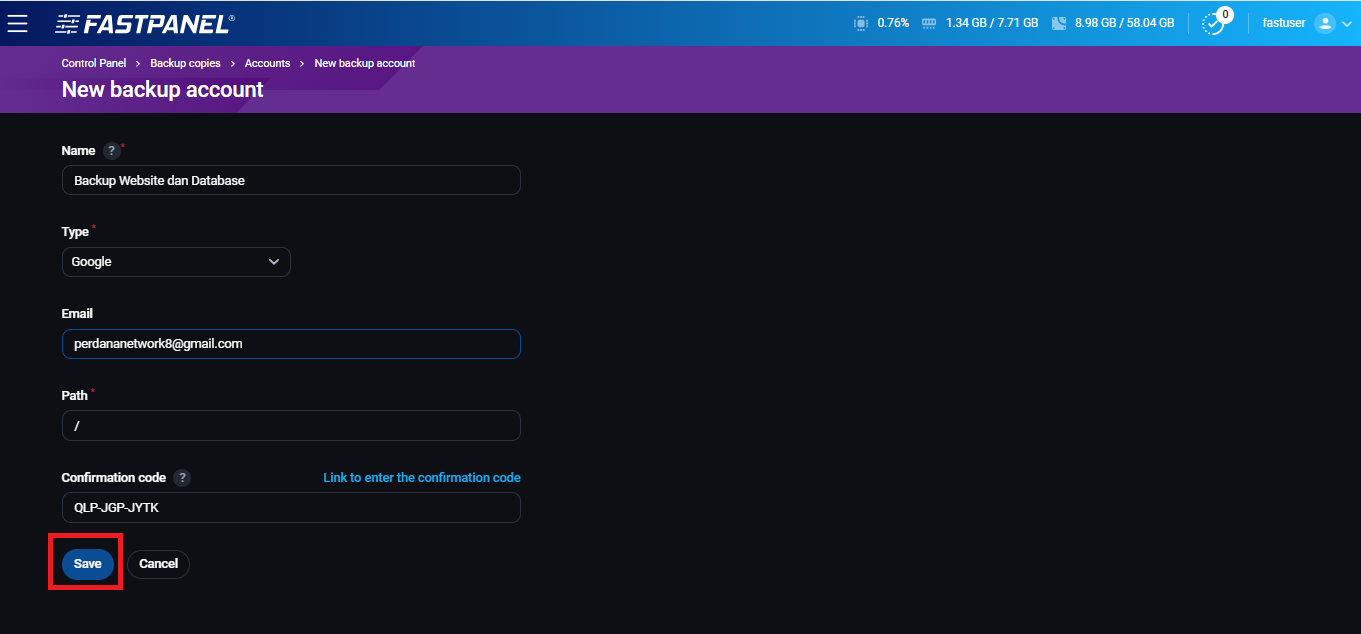
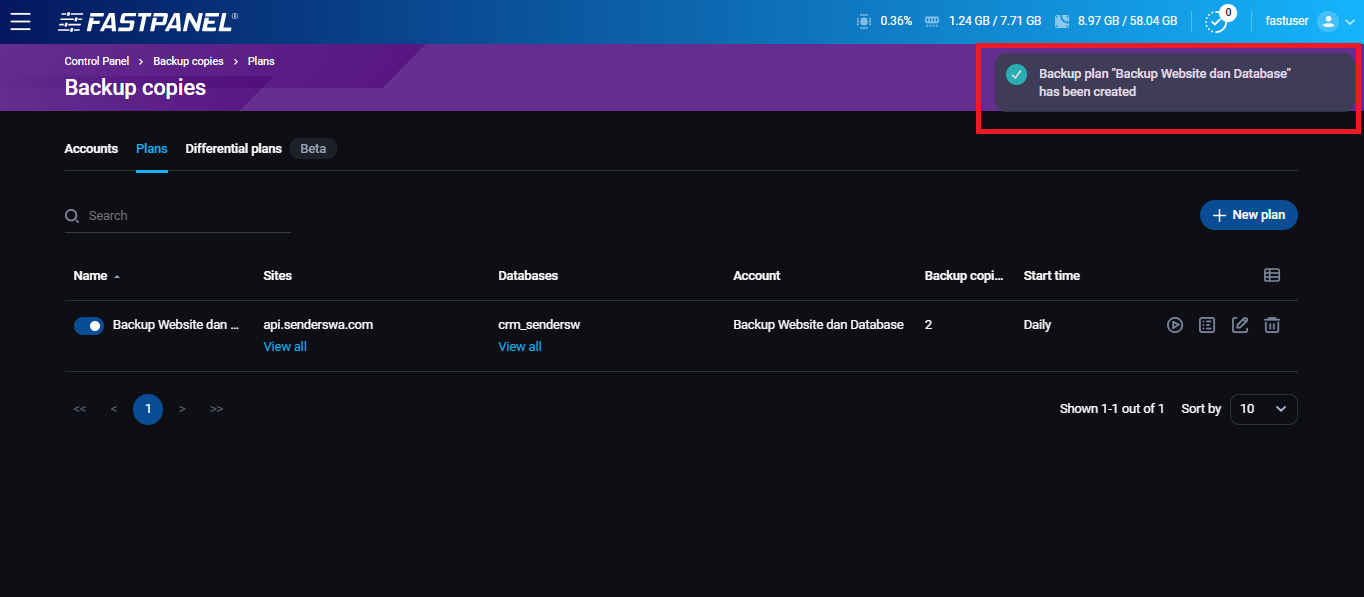
Pembuatan Akun Backup berhasil
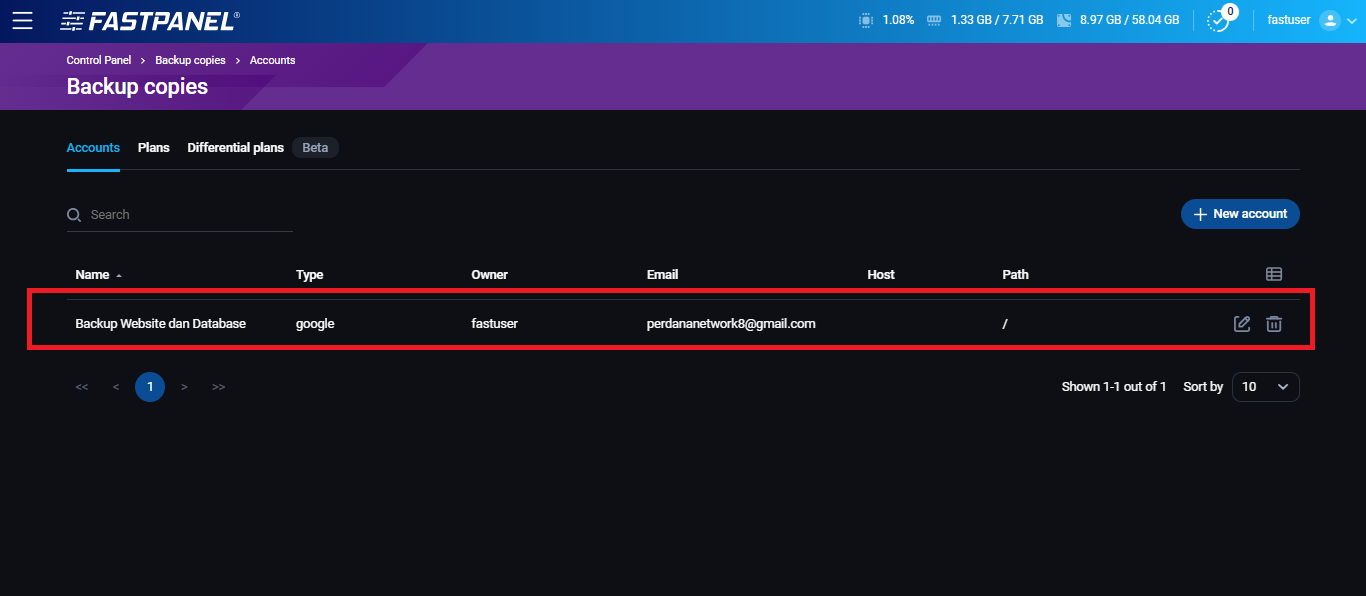
Sekarang Anda perlu membuat rencana pencadangan yang akan bertanggung jawab atas proses pencadangan sebenarnya. Untuk melakukan ini, buka tab "Plans" dan klik tombol "New Plan".
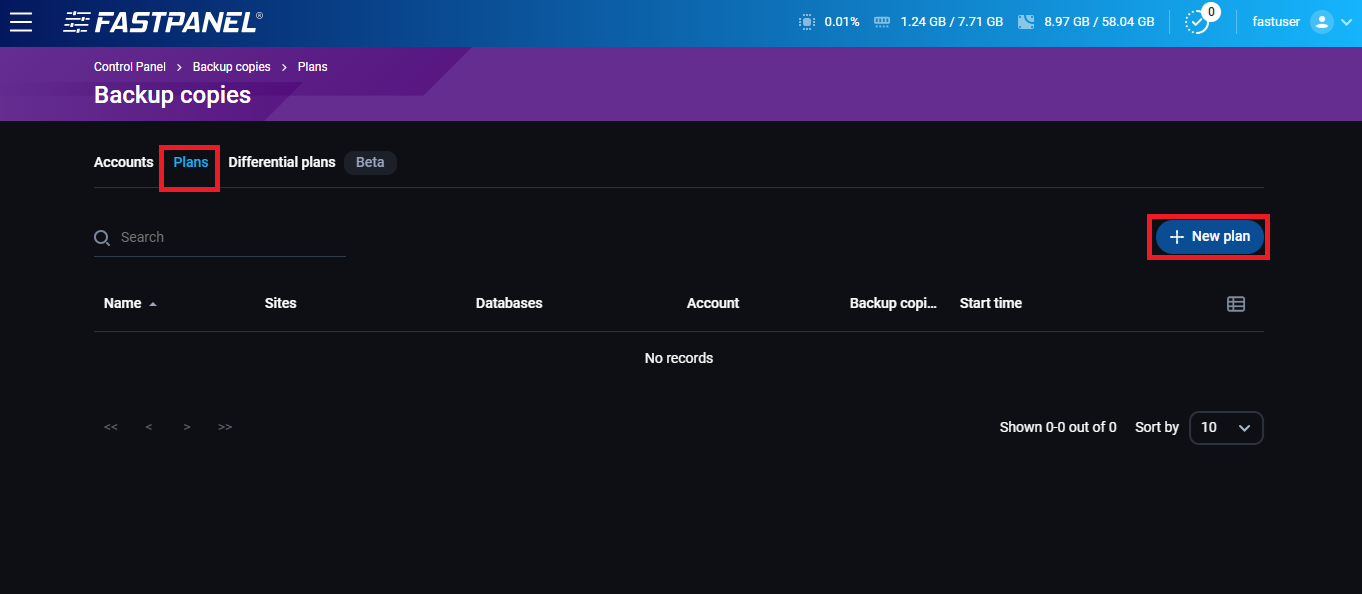
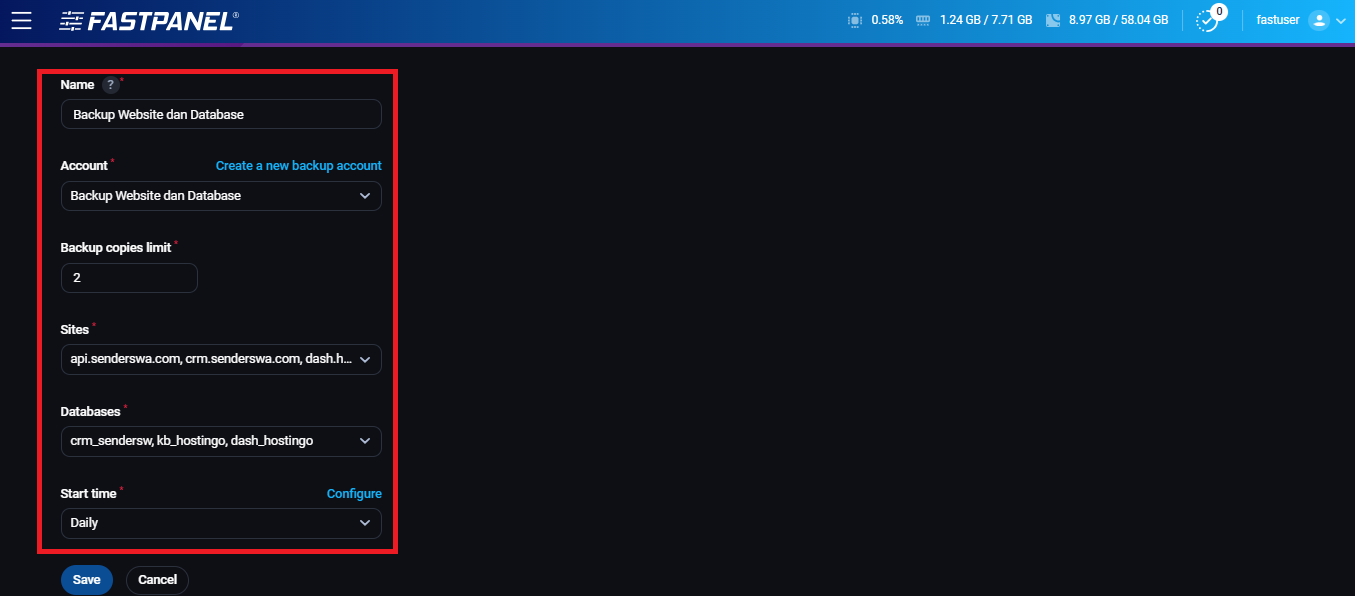
Pada jendela pop-up, isi kolom berikut:
- Name : nama khusus untuk rencana yang dibuat.
- Account : pilih akun yang baru saja Anda buat.
- Backup copies limit: Tentukan berapa banyak salinan yang ingin Anda simpan.
- Sites : Pilih Domain/Subdomain Website yang akan di Backup.
- Databases: Pilih Database yang akan di Backup.
- Start time: Pilih Daily (Setiap Hari)
- Configure : Konfigurasikan Jadwal pembuatan Backup, disini kami contohkan Mode Backup Daily (Setiap Hari) di Backup pada Pukul 12 malam kemudian klik "Save".
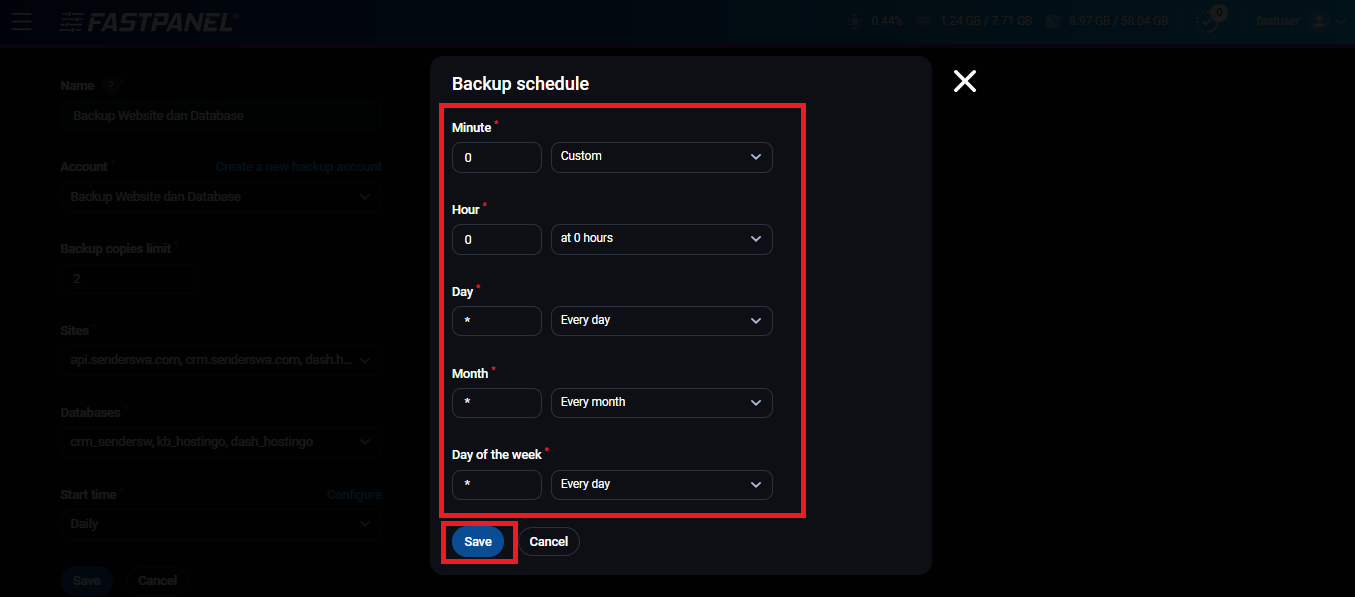
Setelah itu Klik "Save".
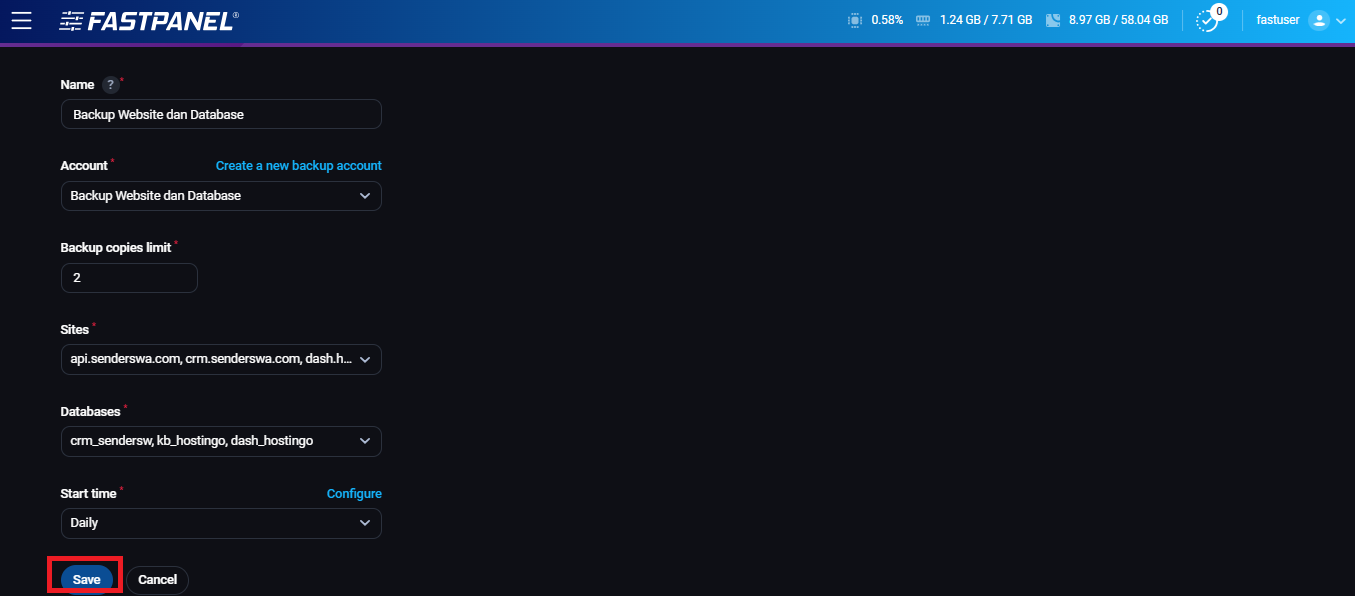
Selesai. Salinan cadangan akan mulai dibuat sesuai jadwal yang Anda tetapkan dan akan disimpan di direktori yang ditentukan di Google Drive.
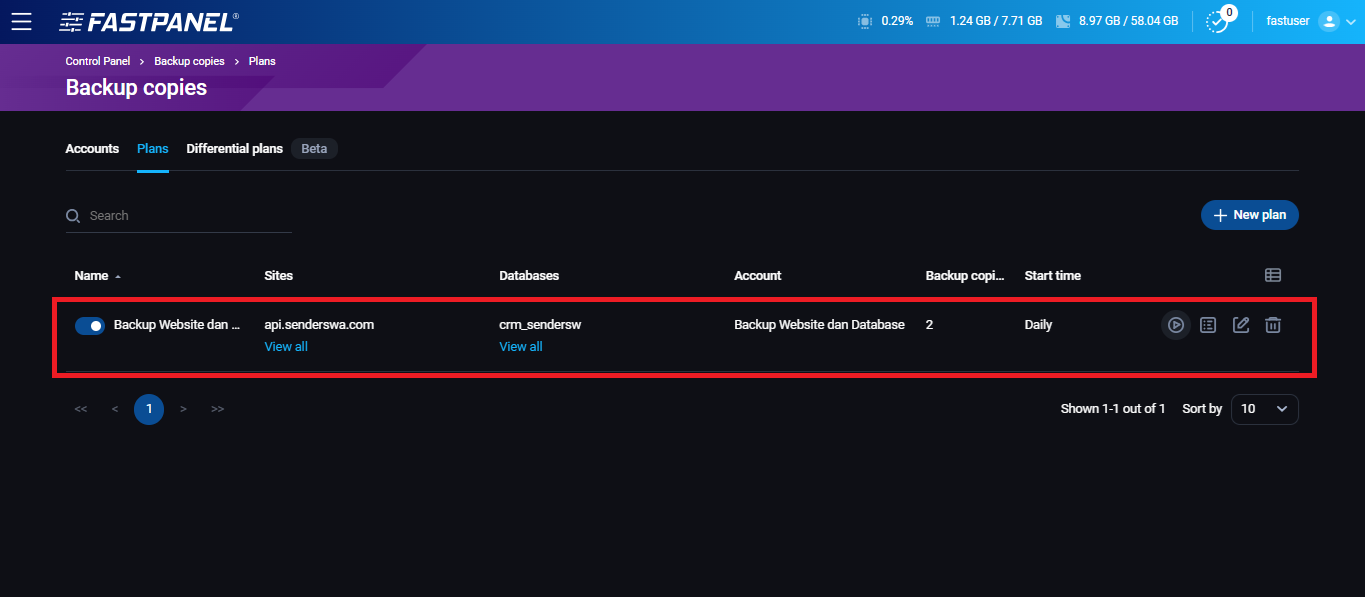
Uji Coba Backup
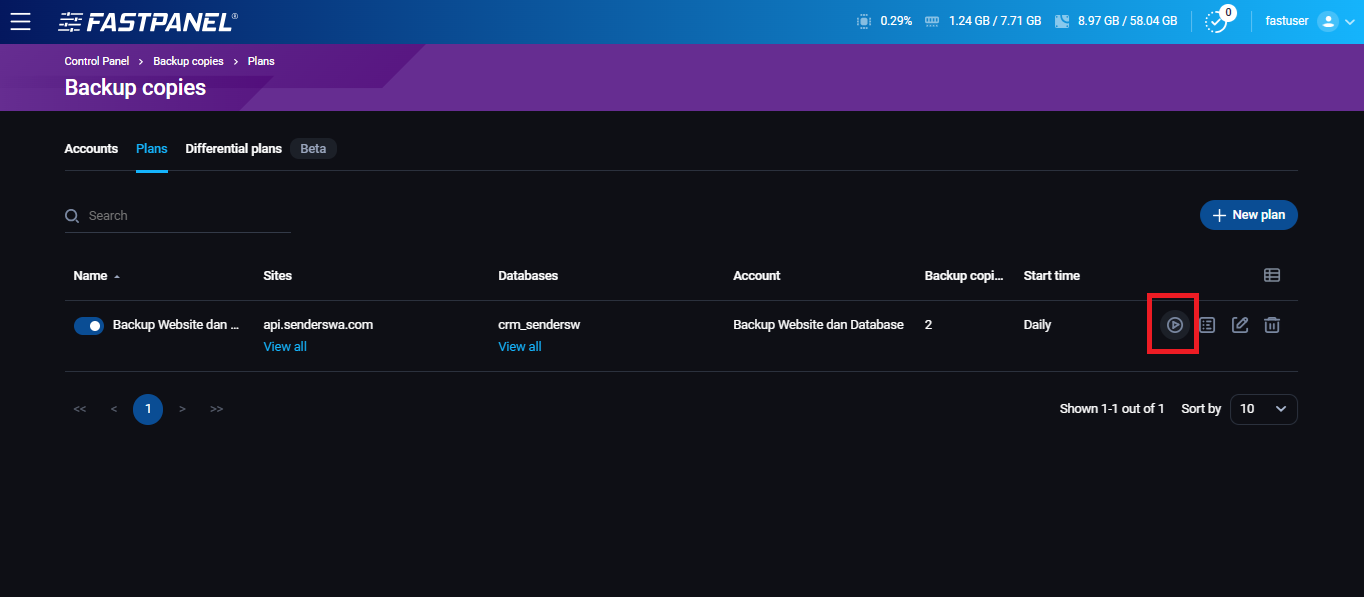
Setelah langkah diatas kita dapat Mengujicoba Backup Otomatis yang baru saja kita buat, untuk menguji apakah berhasil silahkan klik icon Play sesuai gambar
Proses Backup Sedang Berlangsung
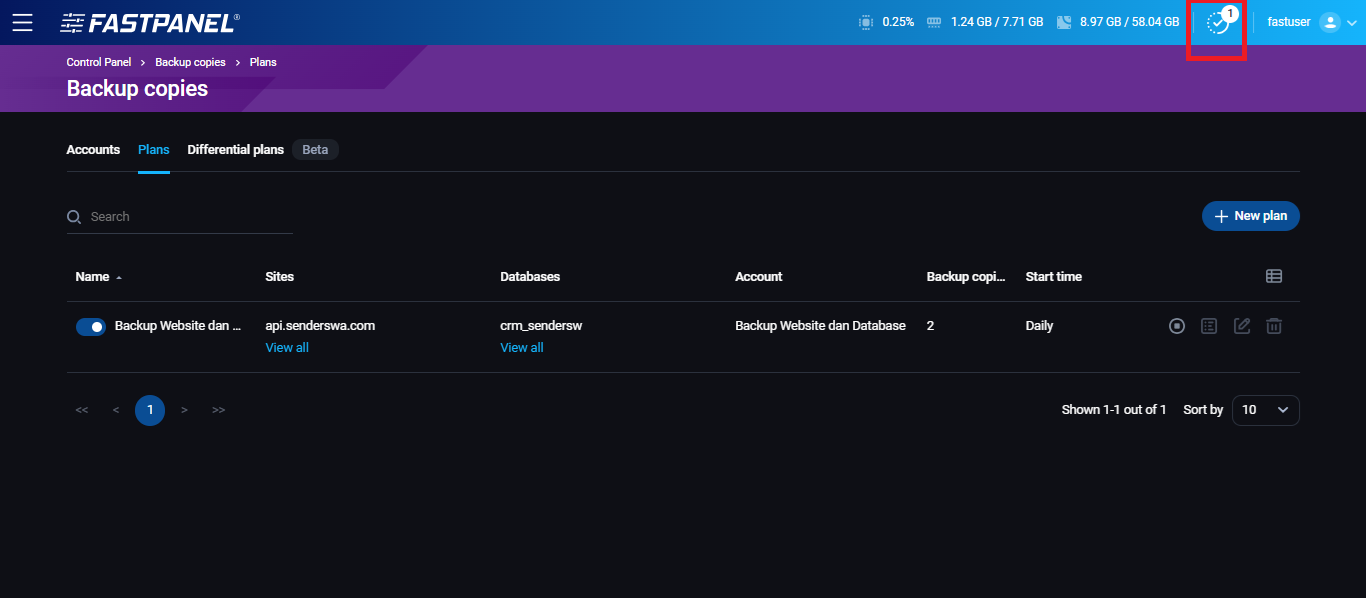
Backup berhasil dilakukan
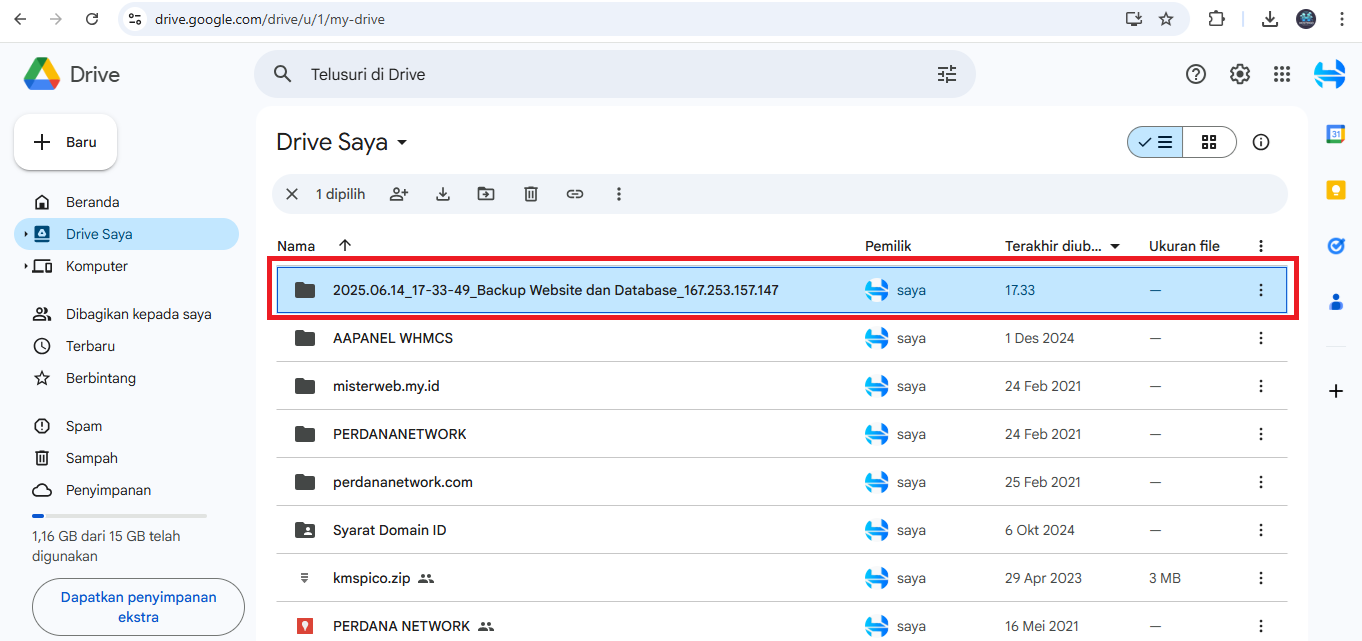
Setelah execute Cron, silahkan Anda periksa kembali Google Drive nya. Nantinya akan tampil file backup yang sebelumnya di setting.
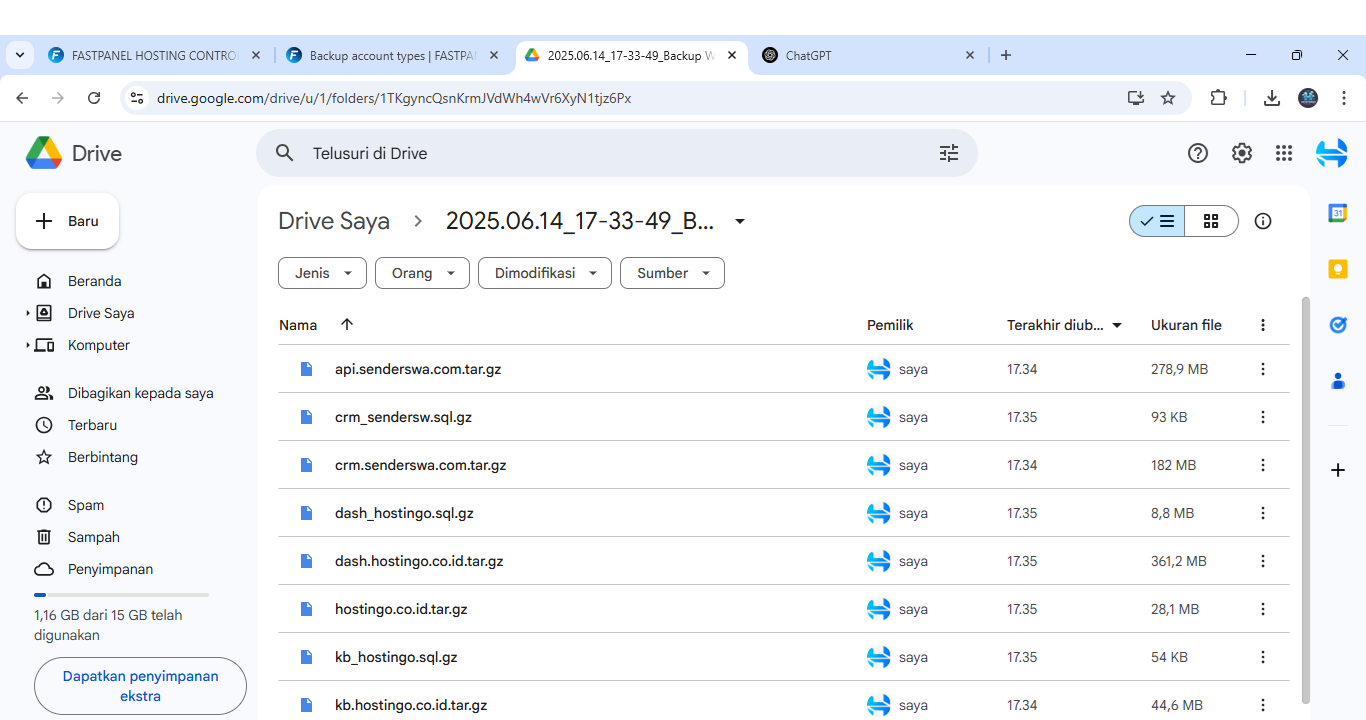
setelah itu cek folder hasil backup tersebut, didalam folder ini akan berisi Website dan Database yang telah berhasil kita backup tadi
Demikian tutorial kami tentang cara backup website di Hosting Fastpanel secara otomatis ke Google Drive. Selamat mencoba dan semoga bermanfaat!