
Panduan Install VPS - Extraordinary CBT
Install Extraordinary CBT Versi 4 Rosetta di aaPanel
Install Extraordinary CBT Versi 4 Rosetta di aaPanel
A. Download & Upload Sourcode Extraordinary CBT 4.x.x
1. Download sourcecode Extraordinary CBT
Unduh sourcecode Extraordinary CBT https://ekstraordinary.com/download, untuk dapat menggunakan aplikasi tersebut sekolah/lembaga harus mendaftarkan datanya pada url https://ecosystem.ekstraordinary.com/ untuk mendapatkan key lisensinya, isi data dengan benar dan anda benar dari sekolah/lembaga tersebut.

2. Tambahkan Domain/ Subdomain pada aaPanel Anda

3. Klik Menu "Website" >"add site" lalu pada Domain Name isi dengan domain/subdomain Extraordinary CBT, misal disni saya gunakan domain exocbtsample.com PHP Version pilih "PHP-74" lalu klik "Confim"

5. Setelah itu silahkan Anda Masuk ke Root Directory domain yang telah di tambahkan sebelumnya dengan cara Klik lokasi Document Root seperti di gambar.

kemudian hapus seluruh isi file root kecuali user.ini
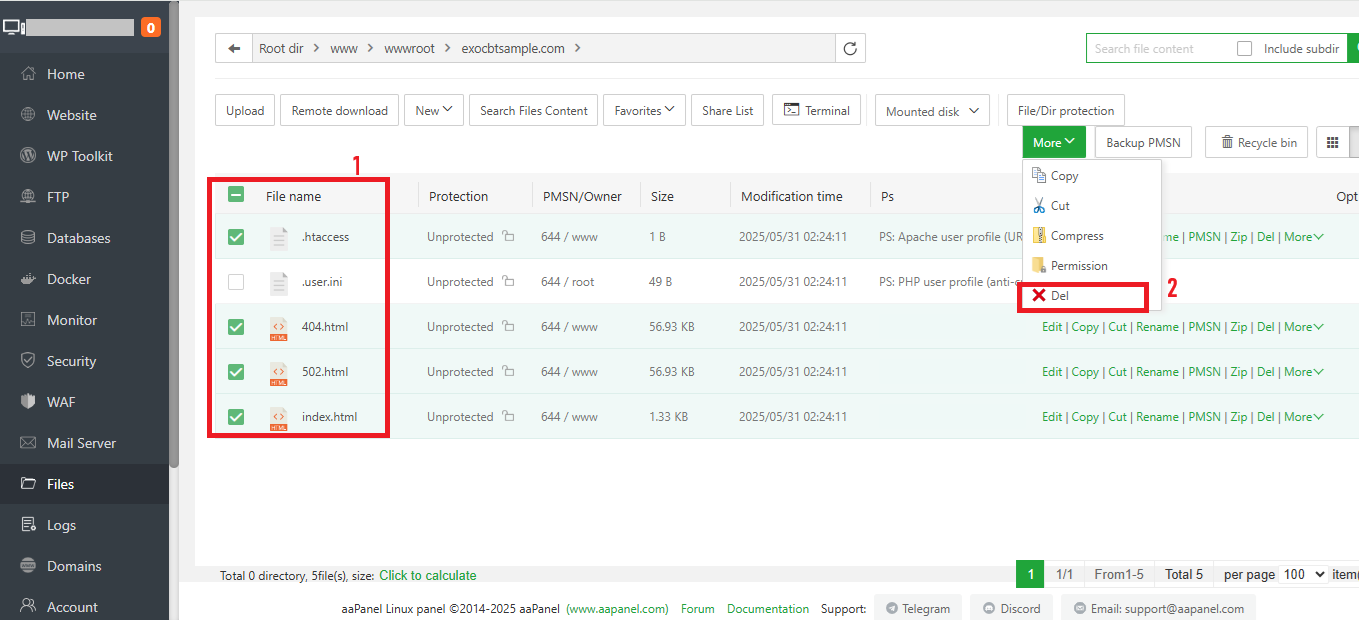
6. Upload source Extraordinary CBT 4.x.x for ubuntu, disini saya upload versi Extraordinary CBT 4.6.2 Klik "Upload"> Klik "Upload file" pilih lokasi file anda lalu Klik "Open" Lalu Klik "Upload" tunggu hingga Upload selesai.

7. Setelah Upload selesai silahkan Extrak file Extradionary CBT nya Klik Kanan pada File lalu Klik "Unzip"

8. Setelah itu Hapus File yang tidak dibutuhkan hingga menjadi seperti dibawah ini

9. Kemudian pada file main-amd64 klik kanan lalu Klik Permission kemudian set ke 777 dan sebagai root Lalu Klik Ok

B. Buat Database Extraordinary CBT
Lanjut untuk membuat databasenya, untuk Extraordinary CBT 4 menggunakan database PostgreSQL
1. Pastikan PostgreSQL Manager dan pendudukung lainnya sudah terinstall di aapanelnya pada menu App Store

2. Klik Setting lalu Klik Version management Version management Lalu pada PgSQL Version: disini kami rekomendasikan Install version 14.10 agar berjalan dengan baik dan normal di aaPanel

3. Setelah itu membuat database untuk Extraordinary CBT melaui menu "Databases" --- "PgSQL" --- "Add DB" misal kita beri nama exo462

4. Jangan lupa untuk mencatatat password database, karena ini password database yang akan kita gunakan.
C. Impor Database Extraordinary CBT
1. Setelah itu silahkan Import Database Extraordinary CBT dengan Klik Import lalu Klik Upload form local lalu Klik Select file silahkan pilih lokasi file databasenya lalu Klik Upload
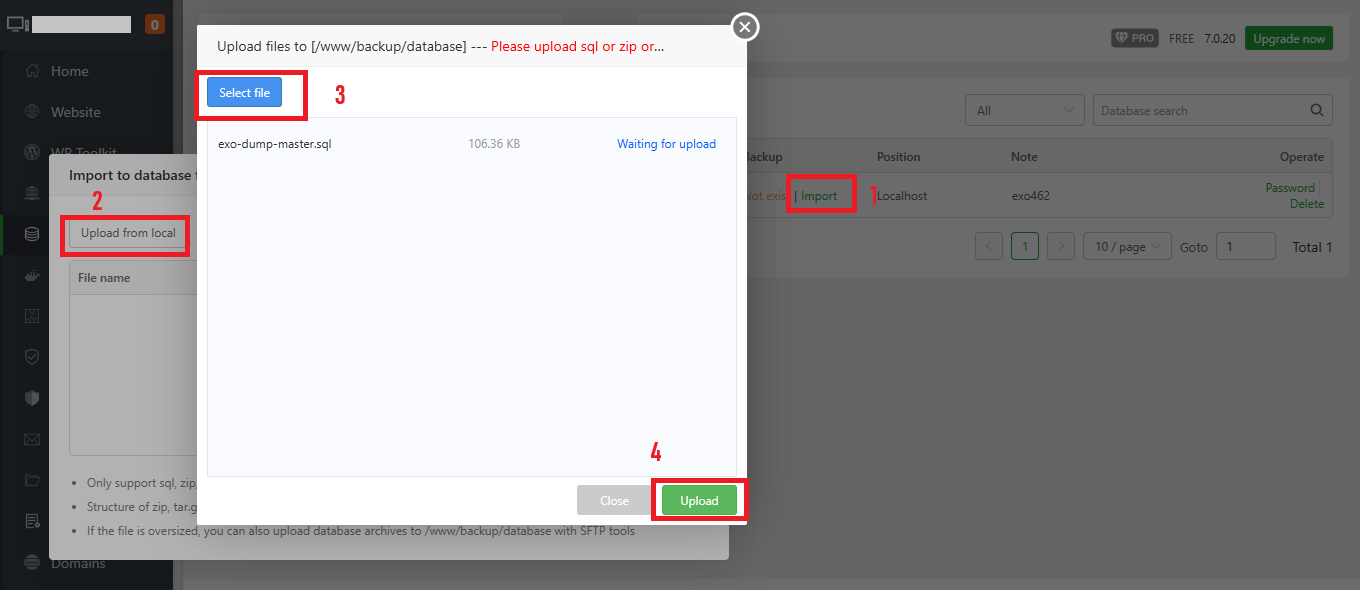
2. Setelah Seleasi Upload silahkan Close formnya, kemudian klik Import agar database masuk ke PostgreSQL Tunggu hingga notifikasi berhasil muncul lalu Close

D. Konfigurasi File .env Extraordinary CBT
Lanjut untuk konfigurasi database
1. Buka file .env

2. Masukan username, nama database dan password yang telah dibuat sebelumnya klik Save

3. Setelah itu isi lokasi storage pathnya dengan cara klik folder storage setelah itu klik lokasi file yang tertera seperti gambar berikut
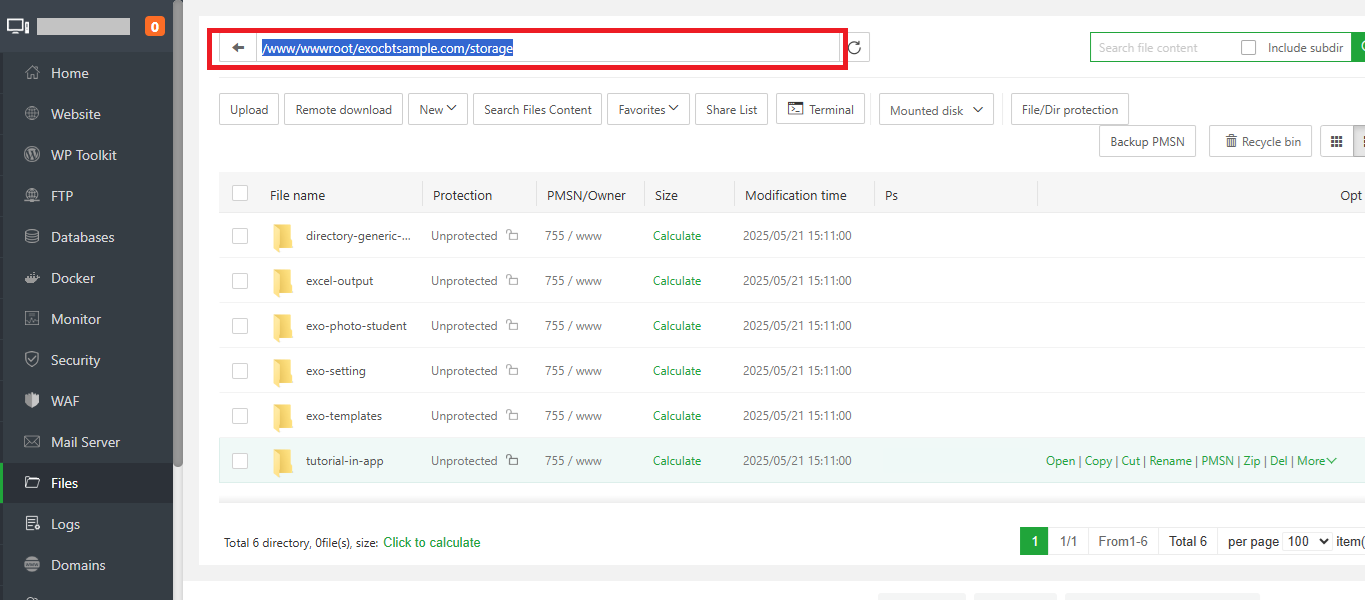
setelah itu pastekan ke dalam file .env sesuai baris di gambar dibawah ini lalu klik Save

4. Dapatkan secret key di https://ecosystem.ekstraordinary.com/

5. Masukan di bagian SERVER_SECRET_LICENSE_KEY=

D. Menjalankan Extraordinary CBT
1. Buka terminal pada root domain/subdomainnya ada di tab atas

masukan perintah dibawah ini ke dalam terminal lalu enter
./main-amd64
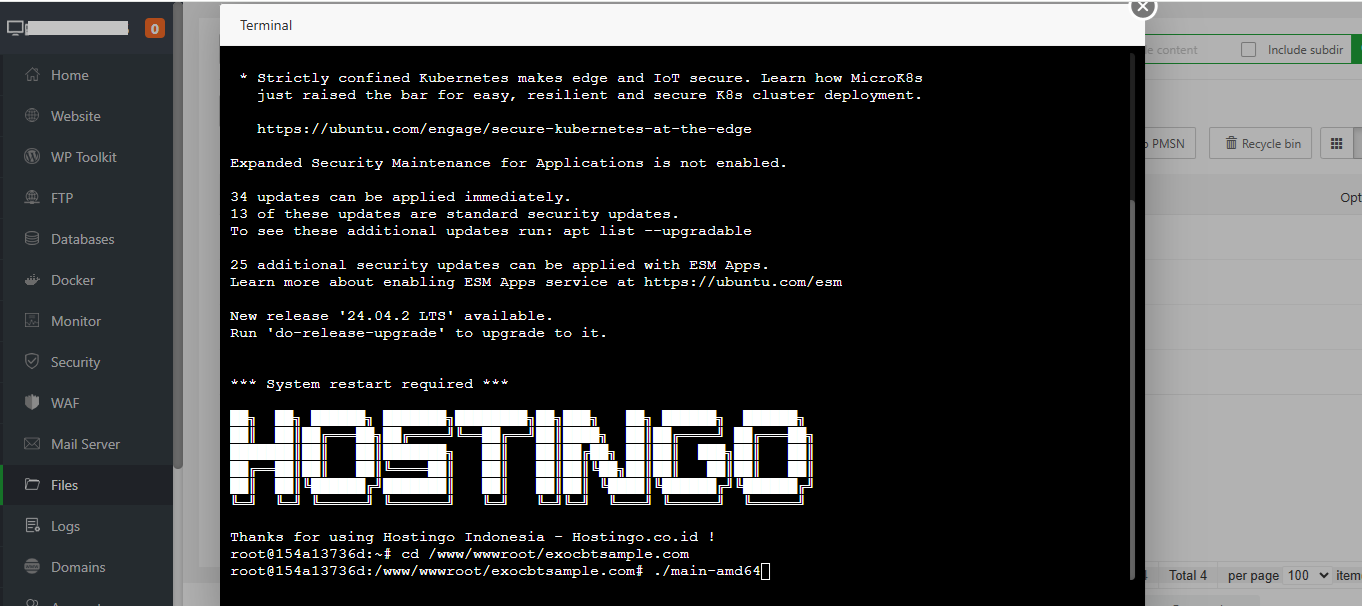
2. Jika berhasil akan muncul tampilan seperti ini

3. Sebelum diakses silahkan dibuka port yang ditentukan, disini 9988. Masuk ke menu "Security" --- "Firewall" --- "Add por rule" --- masukan port 9988

4. Sekarang kita bisa membuka url Extraordinary CBT menggunakan port yang telah ditentukan misal: http://exocbtsample.com:9988/#/

5. Untuk akses admin tambahkan adm misal menjadi http://exocbtsample.com:9988/adm#/
username: admin@shellrean.id
password: criticalpassword

6. Berhasil masuk admin Extraordinary CBT

7. Agar Extraordinary CBT bisa tetap terbuka walupun terminal ditutup maka masukan perintah
nohup ./main-amd64 >> output.log 2>&1 < /dev/null &
Penjelasan:
nohup = menjaga proses tetap hidup walau terminal ditutup./main-amd64 = perintah atau file yang dijalankan
>> output.log = mengarahkan output standar (stdout) ke output.log tanpa hapus data lama
2>&1 = mengarahkan error (stderr) ke tempat yang sama seperti stdout
< /dev/null = tidak menerima input dari terminal & = menjalankan proses di background

E. Secure Login Domain Tanpa Port/ Reverse proxy
Agar Extraordinary CBT Versi 4 Rosetta berjalan pada domain tanpa port dan dapat di gunakan dengan SSL, perlu di lakukan Proxy domainnya, dengan syarat SSL sudah di install pada domainnya, untuk melalukan Proxy silahkan lihat gambar di bawah ini:
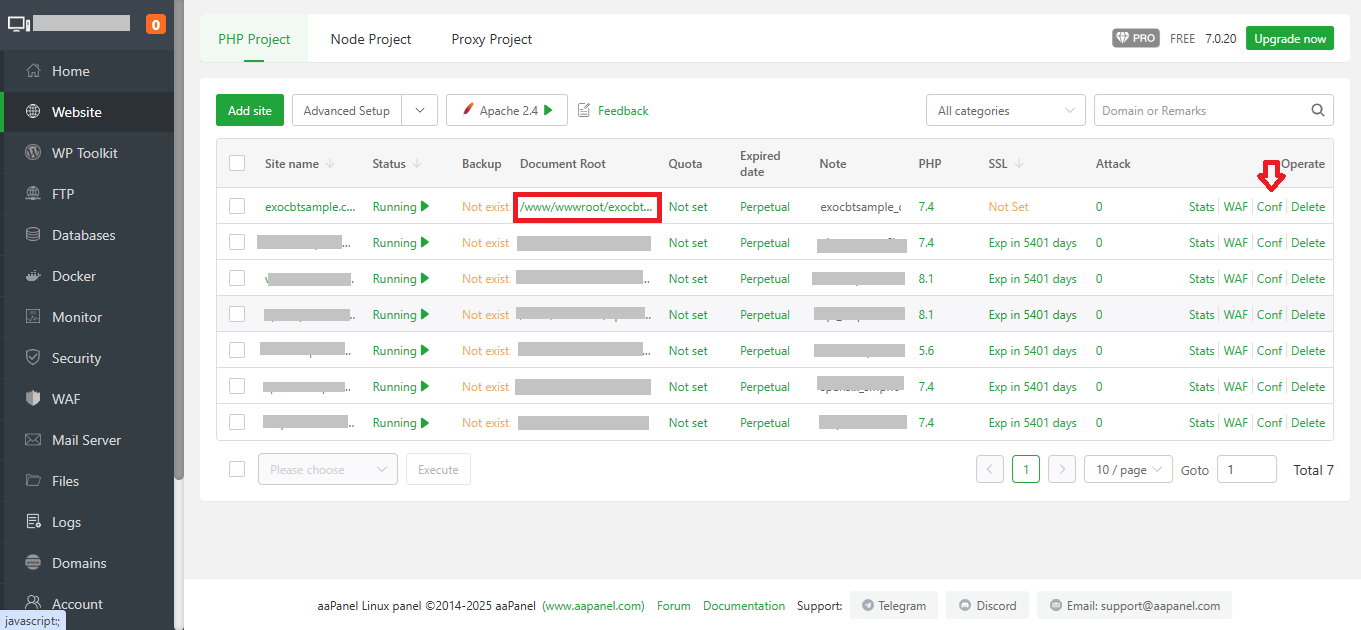
1. Klik Conf pada sudut kanan domain Extraordinary CBT
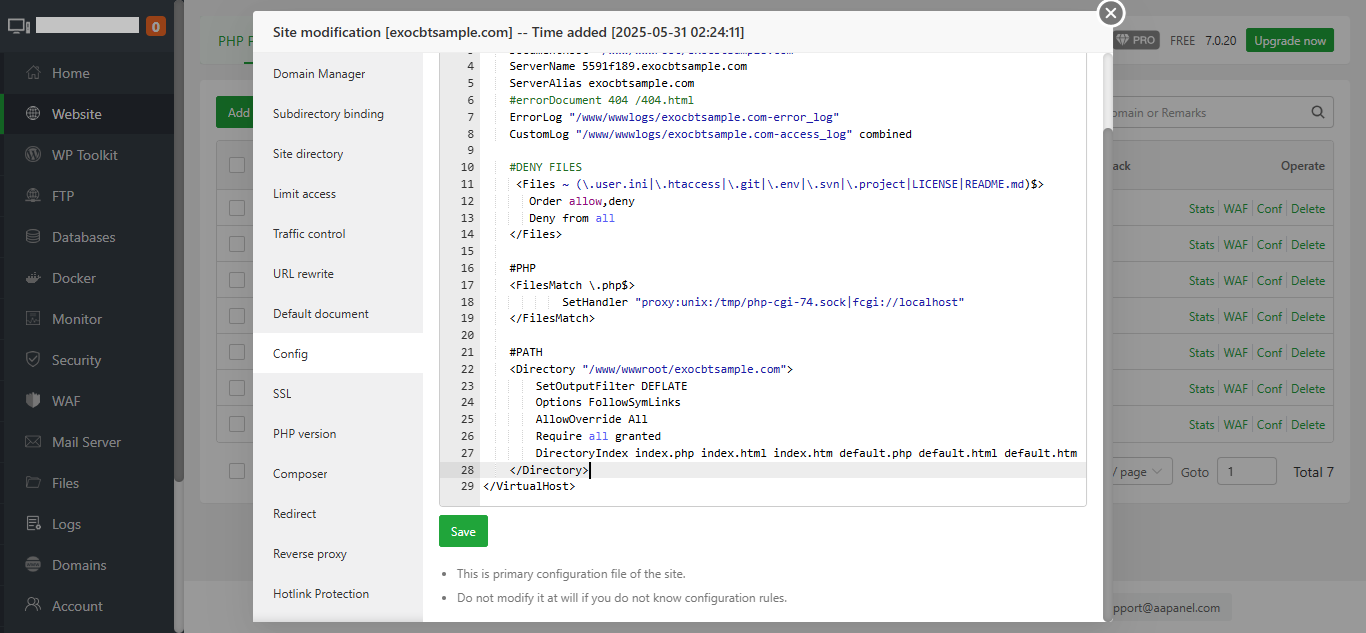
2. Kemudian Klik Menu Config scroool sampai bawah
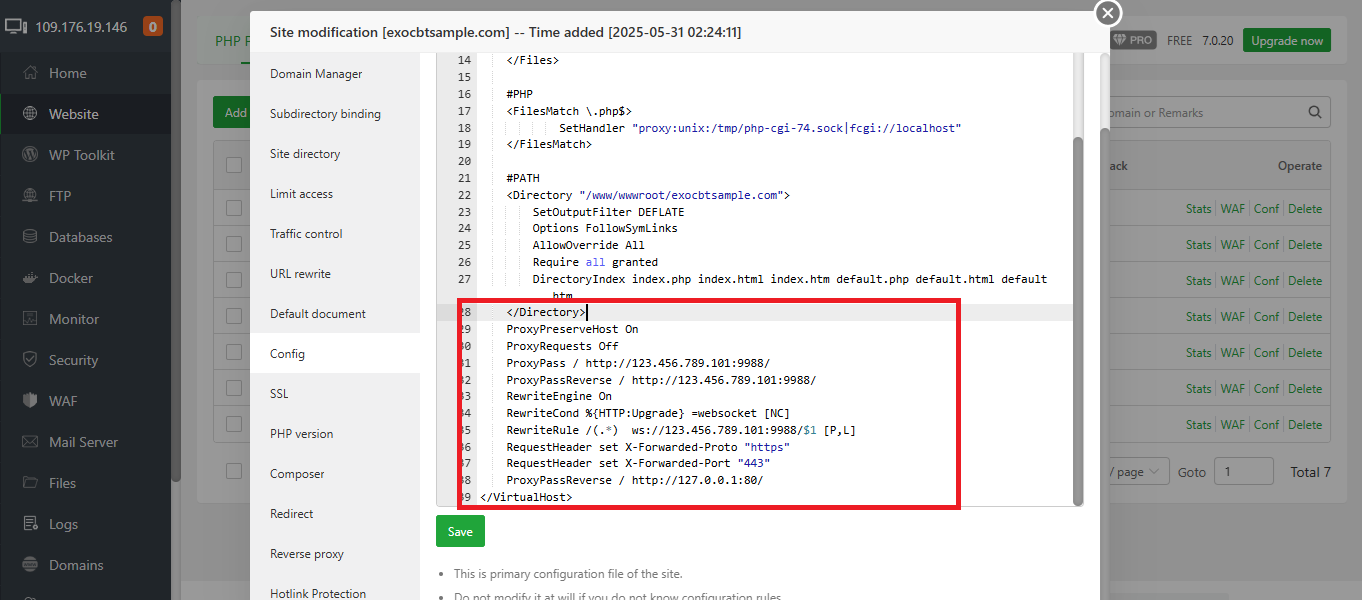
3. Setelah itu pada penutup </Directory> klik enter agar membuat baris baru diantara </VirtualHost> lalu tambahkan script ini:
ProxyPreserveHost On
ProxyRequests Off
ProxyPass / http://123.456.789.101:9988/
ProxyPassReverse / http://123.456.789.101:9988/
RewriteEngine On
RewriteCond %{HTTP:Upgrade} =websocket [NC]
RewriteRule /(.*)  ws://123.456.789.101:9988/$1 [P,L]
RequestHeader set X-Forwarded-Proto "https"
RequestHeader set X-Forwarded-Port "443"
ProxyPassReverse / http://127.0.0.1:80/
ganti IP 123.456.789.101 menjadi IP VPS Anda, kemudian Port 9988 ganti sesuai port yang Anda gunakan lalu klik Save.
url setelah di set proxy akan menjadi contoh url siswa: http://exocbtsample.com
admin http://exocbtsample.com/adm
F. Penutup
Demikian yang bisa saya bagikan tentang Panduan Lengkap Instal Extraordinary CBT 4.6.2 di VPS Ubuntu yang menggunakan aaPanel.