
Panduan Install VPS - BillionMail
Perkenalan BillionMail
Perkenalan BillionMail
Apa itu BillionMail?
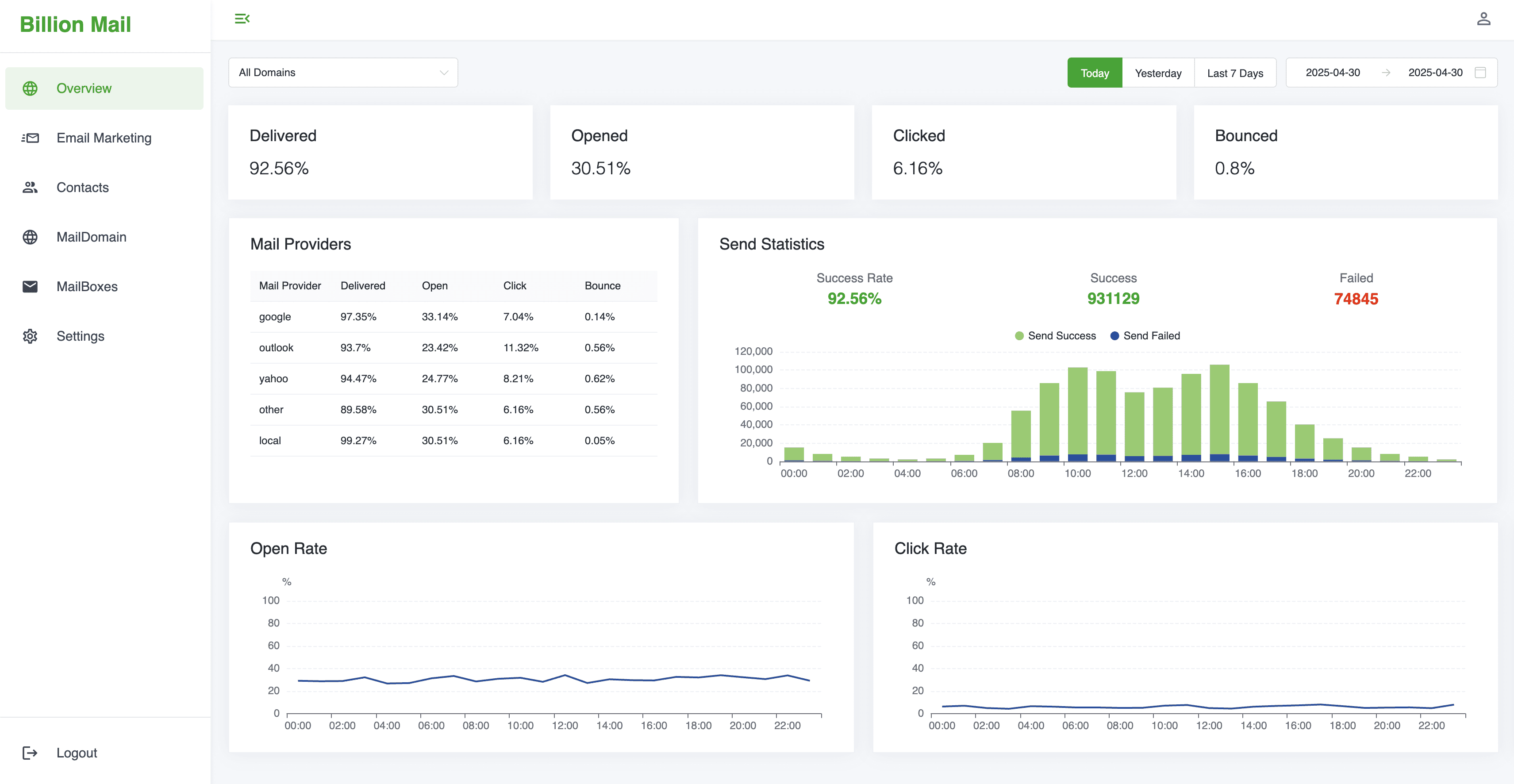
BillionMail adalah MailServer, platform pemasaran email sumber terbuka yang dirancang untuk membantu bisnis dan individu mengelola kampanye email mereka dengan mudah. Baik Anda mengirim buletin, email promosi, atau pesan transaksional, alat ini akan memberikan kontrol penuh atas upaya pemasaran email Anda.
Persiapan Sebelum Instalasi
Sebelum masuk ke cara install BillionMail, ada beberapa hal yang perlu disiapkan pada VPS Anda, jika belum memiliki silahkan Order VPS:
Sistem Operasi:
BillionMail saat ini hanya mendukung Linux dengan arsitektur amd64 dan arm64. Sistem operasi seperti Ubuntu 20.04, 22.04, atau Debian sangat disarankan.
Cek jika sistem operasi kamu mendukung amd64 atau arm64 dengan:
Bash
uname -m
Jika kamu melihat hasilnya x86_64, itu berarti sistem operasi kamu berjalan diatas 64-bit x86 architecture (AMD64 or Intel 64).
Jika kamu melihat hasilnya aarch64 atau arm64, itu berarti sistem operasi kamu berjalan diatas 64-bit ARM architecture.
Minimum Spesifikasi Hardware:
- CPU: 1 Core
- RAM: 1 GB
- Storage: 20 GB
Akses Root:
Pastikan kamu memiliki akses root atau sudo ke server VPS kamu. Ini penting karena proses instalasi akan mengubah konfigurasi sistem.
Cek Port yang Dibutuhkan
Untuk menjalankan BillionMail, ada beberapa port penting yang wajib terbuka. Kamu bisa jalankan perintah ini untuk memastikan port belum digunakan:
ss -tlpn | grep -E -w '25|110|143|465|587|993|995'
# Atau alternatif lain:
netstat -tulpn | grep -E -w '25|110|143|465|587|993|995'
Jika hasil yang ditampilkan kosong itu artinya port tersebut diatas belum digunakan. untuk dapat di gunakan dengan baik astikan firewall kamu juga membuka port berikut:
| Service | Protocol | Port |
| SMTP (Postfix) | TCP | 25 |
| SMTPS (Postfix) | TCP | 465 |
| Submission (Postfix) | TCP | 587 |
| IMAP (Dovecot) | TCP | 143 |
| IMAPS (Dovecot) | TCP | 993 |
| POP3 (Dovecot) | TCP | 110 |
| POP3S (Dovecot) | TCP | 95 |
Untuk UFW (Debian/Ubuntu & Turunannya)
Kamu bisa menambahkan beberapa port dalam satu perintah dengan memisahkan mereka dengan koma atau menambahkan setiap port satu per satu (UFW cukup efisien dalam hal ini).
Silahkan Install terlebih dahulu UFW agar berjalan dengan baik.
sudo apt install ufw
setelah itu aktifkan UFW:
sudo ufw enable
kemudian cek status harus sudah aktif:
sudo ufw status
setelah status UFW aktif silahkan buka port yang di butuhkan oleh BillionMail
Cara Paling Efisien (Satu per satu tapi rapi):
sudo ufw allow 25/tcp
sudo ufw allow 110/tcp
sudo ufw allow 143/tcp
sudo ufw allow 465/tcp
sudo ufw allow 587/tcp
sudo ufw allow 993/tcp
sudo ufw allow 995/tcp
kemudian cek apakah sudah berhasil di tambahkan:
sudo ufw status verbose
Ini akan menambahkan setiap aturan secara terpisah, dan UFW akan menanganinya dengan baik. Tidak perlu reload setelah setiap perintah karena UFW menerapkannya secara langsung.
Alternatif (Menggunakan ufw allow dengan rentang atau daftar, tapi kurang umum untuk daftar acak): UFW juga bisa mengizinkan rentang port atau daftar port jika ada pola tertentu, tapi untuk daftar port yang tidak berurutan seperti ini, metode satu per satu di atas lebih eksplisit.
Untuk Firewalld (RHEL/CentOS/Fedora & Turunannya)
Firewalld memungkinkan penambahan beberapa port dalam satu perintah untuk zona tertentu. Ingat untuk menambahkan secara sementara dan juga permanen, lalu reload.
# Tambahkan port ke konfigurasi yang sedang berjalan (sementara)
sudo firewall-cmd --add-port=25/tcp --add-port=110/tcp --add-port=143/tcp --add-port=465/tcp --add-port=587/tcp --add-port=993/tcp --add-port=995/tcp

# Tambahkan port ke konfigurasi permanen (agar tetap ada setelah reboot)
sudo firewall-cmd --permanent --add-port=25/tcp --add-port=110/tcp --add-port=143/tcp --add-port=465/tcp --add-port=587/tcp --add-port=993/tcp --add-port=995/tcp

# Reload Firewalld untuk menerapkan perubahan permanen ke konfigurasi yang sedang berjalan
sudo firewall-cmd --reload
Penjelasan:
- Setiap
--add-port=NOMOR_PORT/PROTOKOLditambahkan secara berurutan dalam satu perintah. - Perintah pertama hanya menambahkan ke konfigurasi yang aktif saat ini.
- Perintah kedua menggunakan
--permanentuntuk menulis aturan ke file konfigurasi agar persisten setelah reboot. - Perintah
firewall-cmd --reloadadalah kunci untuk mengaplikasikan perubahan yang telah disimpan secara permanen ke konfigurasi yang sedang berjalan tanpa perlu me-restart layanan Firewalld sepenuhnya.
Setelah menjalankan perintah yang relevan dengan sistem kamu, jangan lupa untuk memeriksa status firewallmu untuk memastikan semua port telah ditambahkan dengan benar:
- UFW:
sudo ufw status verbose - Firewalld:
sudo firewall-cmd --list-all(untuk yang sedang berjalan) dansudo firewall-cmd --list-all --permanent(untuk yang permanen).